|
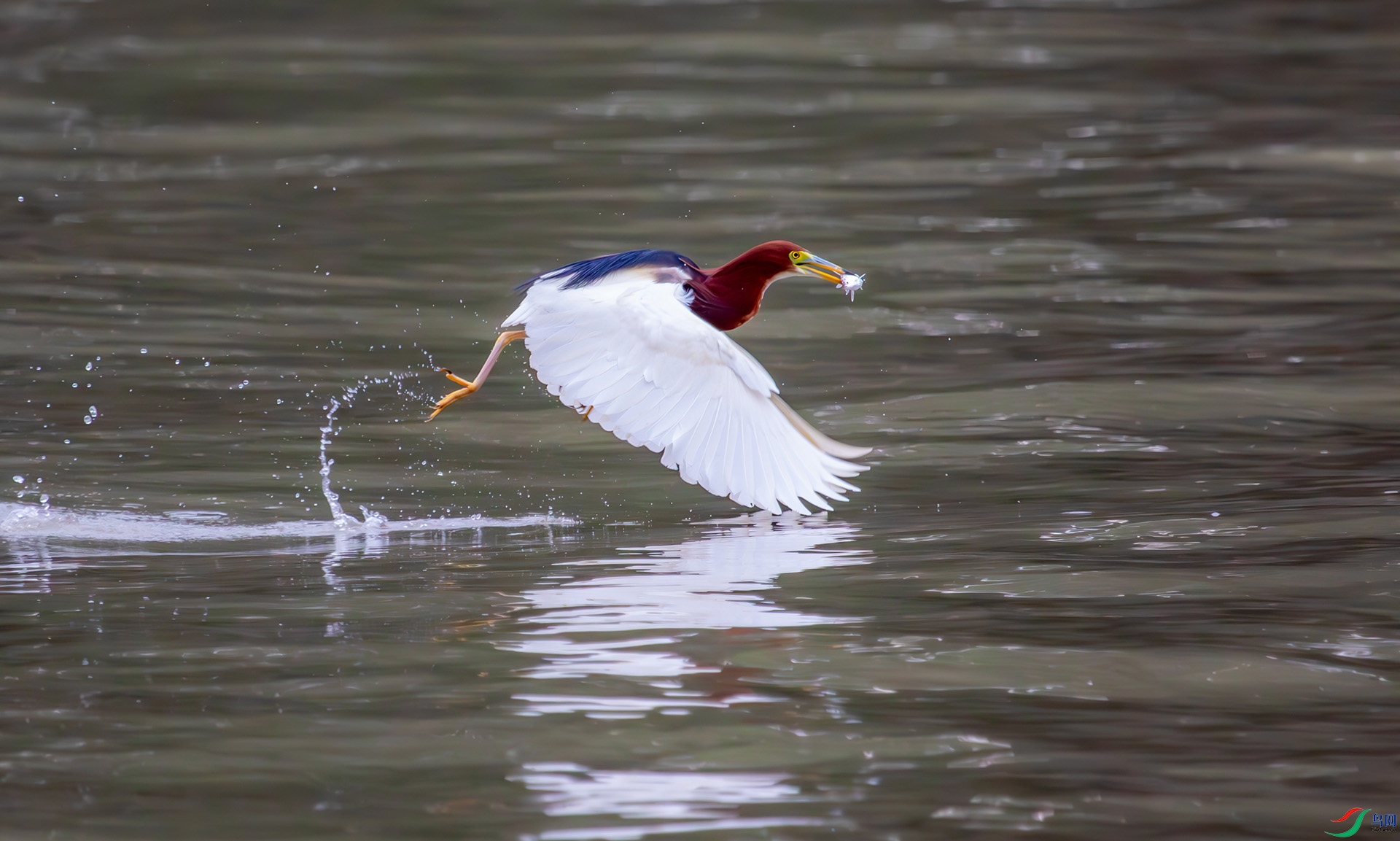
【图文赏析】对于鸟类摄影来说,高速快门至关重要,然而因此由高感带来的噪点问题过去一直困扰着广大鸟友。现如今,多款降噪软件竞相出现,对后期调图无疑帮助巨大。作者以图文形式分享了四款降噪软件,内容详实,具有一定的指导性,令人受益匪浅。感谢作者的无私分享!
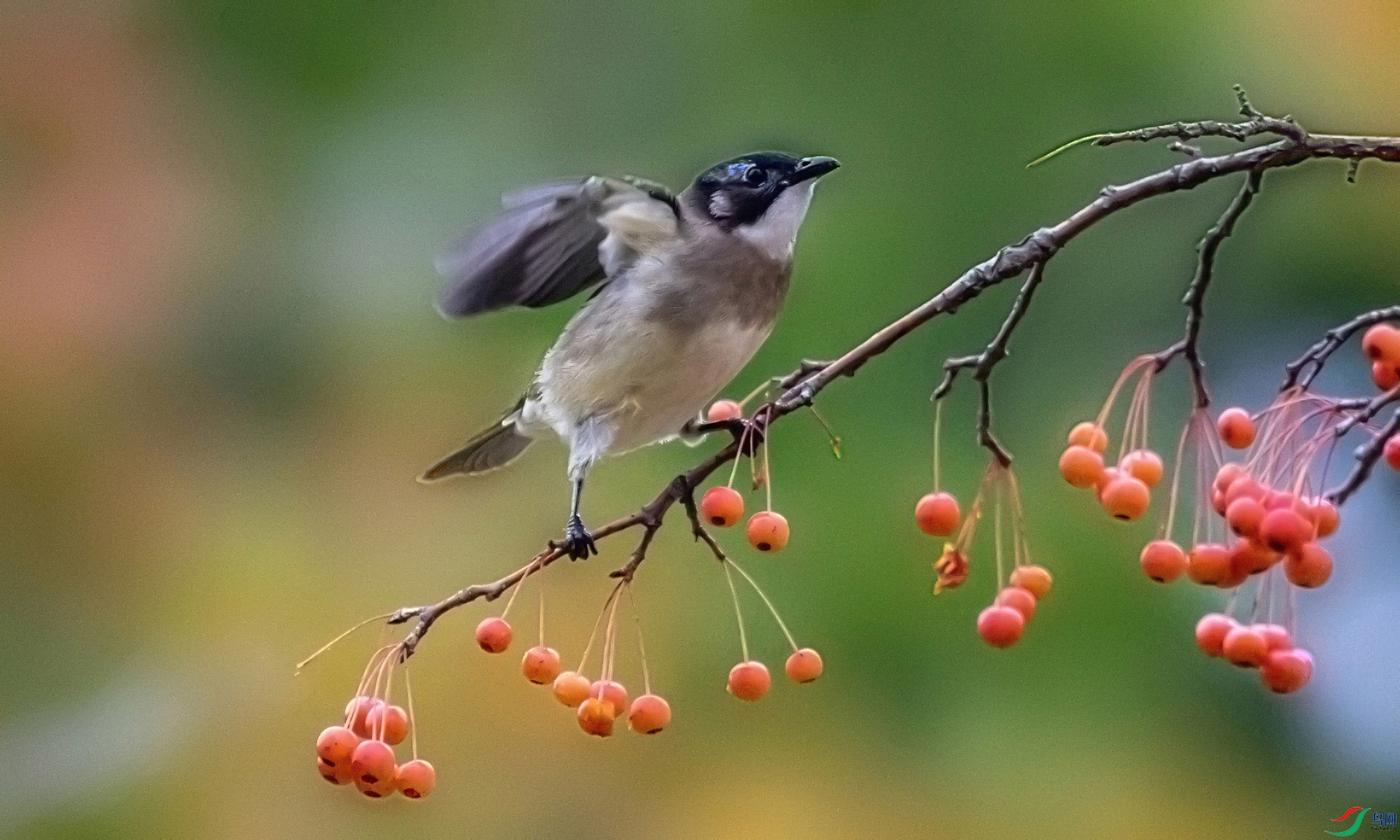
随着数码影像技术的不断升级,数码影像质量对于高端相机来说已不是个问题。但也不可否认,在暗淡的光线条件下,运用高感(ISO 3200以上)高速(1/800 S以上)拍摄的图片,很难避免出现一些杂色和噪点,影响图片的观感,造成画质大打折扣。前段时间,笔者在中国《鸟网》和我的光影世界公众号上发表了《浅谈我对鸟类摄影的几点认识》一文,引起了不少摄影爱好者的关注和点赞转发,有些朋友还在评论区和留言栏中,要求我就高感高速产生的噪点进行压降做些介绍。说实话,运用高感高速拍摄图片进行有效降噪这一话题,是广大摄影人,特别是野生动物摄影人普遍关注和十分感兴趣的一个话题。也是初学摄影者在后期制作过程中常遇到的一个棘手问题。不过话说回来,有噪点也不是个问题,因为随着人工智能降噪水平的提高,运用后期软件降噪的方法还是够多的,只要熟练掌握了后期制作技巧,处理好图片细节与噪点的关系,把回收站里丢弃的废片重新拣回来,让它变废为宝,一点儿都不为过。本文结合笔者多年实践,介绍几款软件降噪的方法,谨供朋友同仁参考,不妥之处请予赐教。 一、运用Adobe Photoshop软件降噪。 众所周知,Adobe Photoshop简称“PS”软件,是由Adobe Systems开发和发行的图像处理软件。Photoshop主要处理以像素所构成的数字图像,其功能非常强大,可以说是全球90%以上的业类人士进行图像、图形编辑的顶级工具。打从数码影像问世后,Photoshop便成了摄影人的明室暗房。运用PS进行降噪,可谓是小菜一碟。
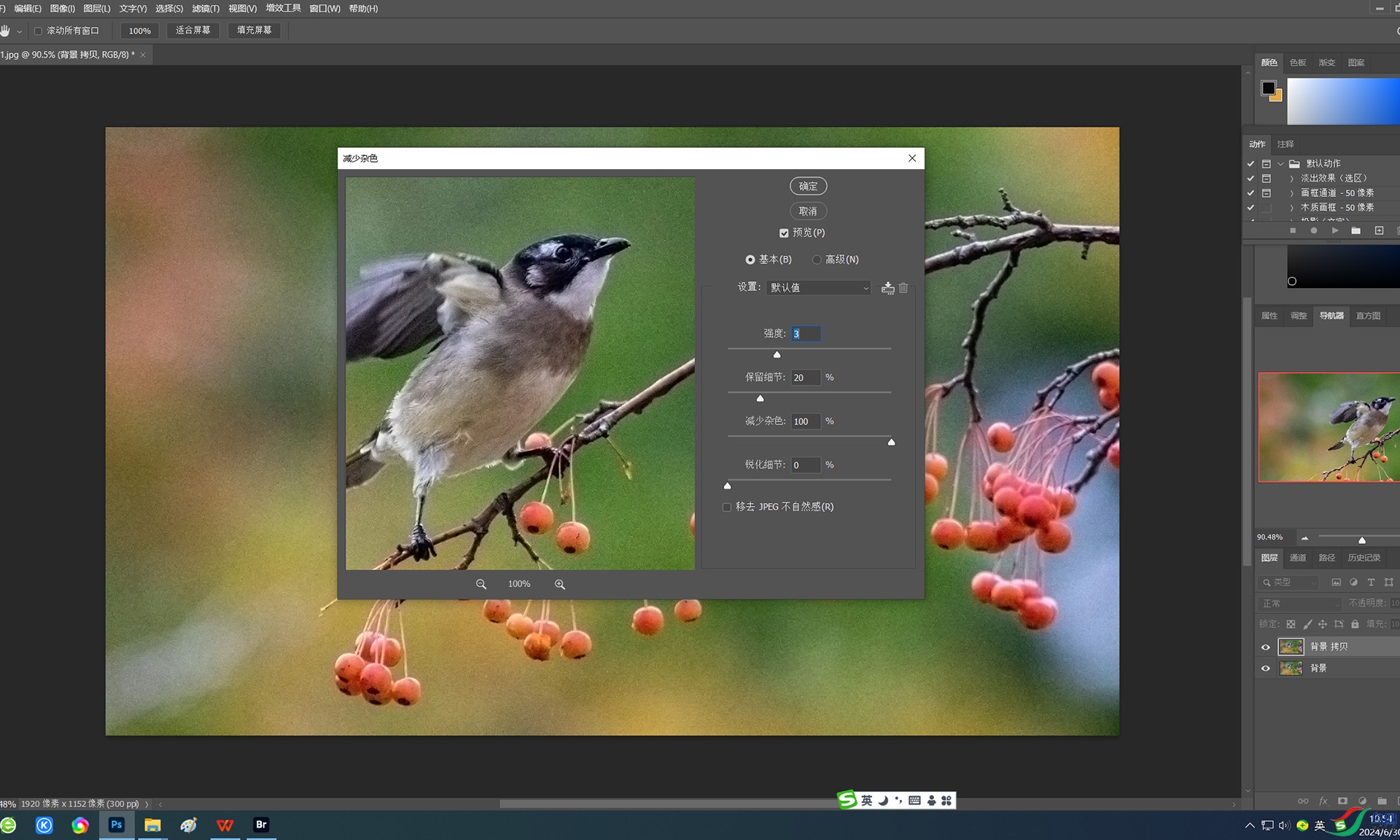
▲图一:iso 5000 1/1600 s f6.3 Canon EOS 7D Mark II 初步降噪 首先打开文件---复制图层 滤镜---杂色---减少杂色
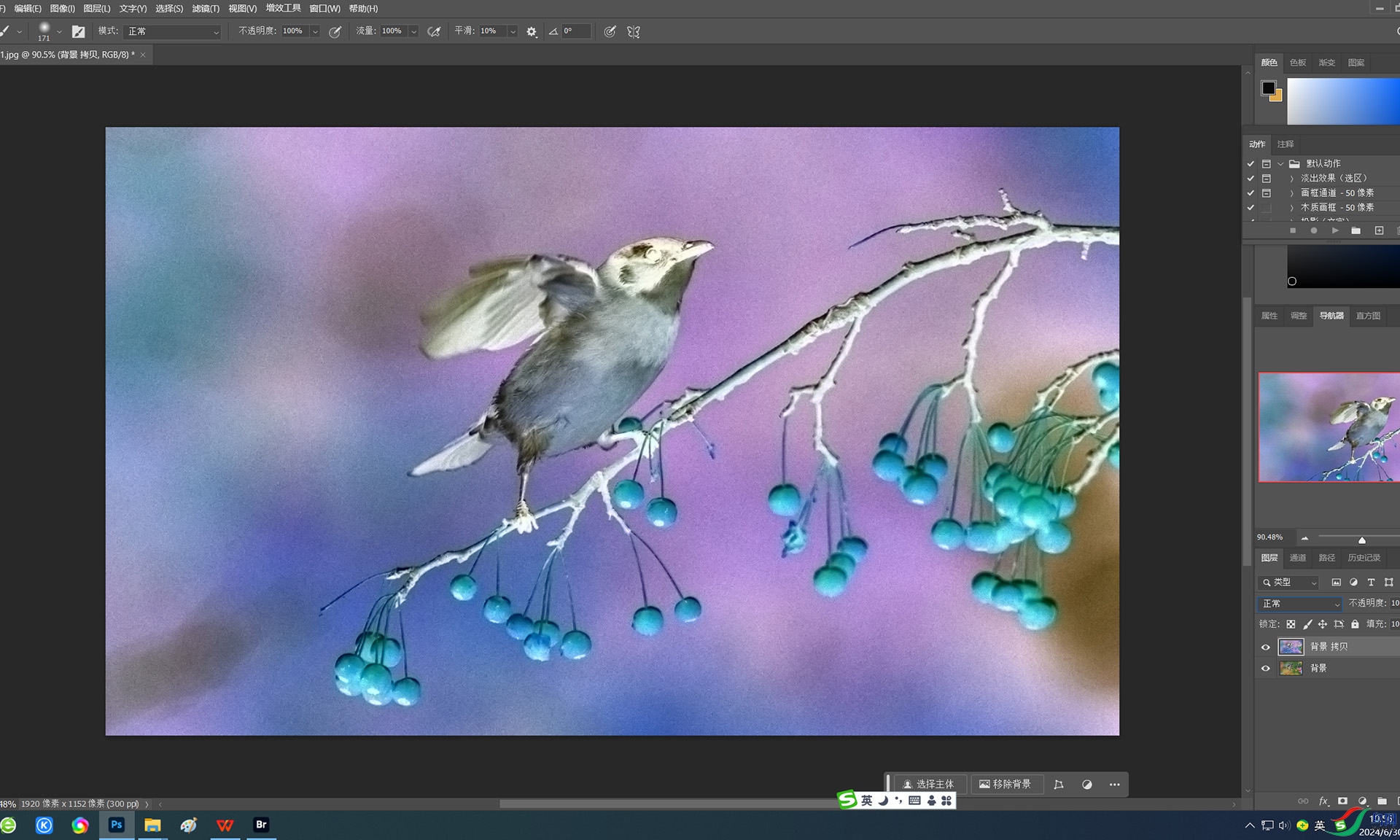
(图1-1) 根据降噪效果,向右拉动滑块,确定! 继续降噪 图像---调整---反相。将图层混合模式改为亮光
(图1-2)
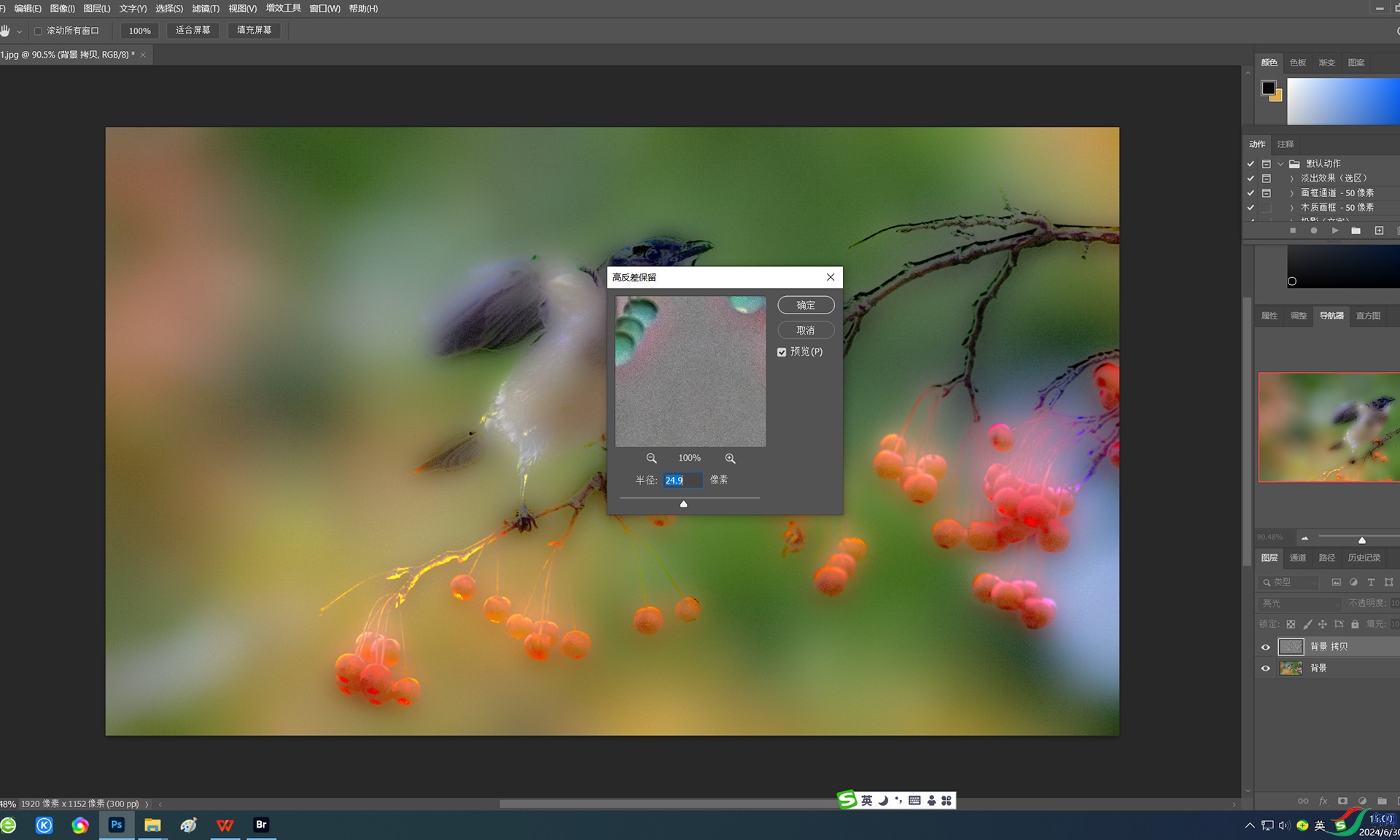
滤镜---其它---高反差保留
(图1-3)
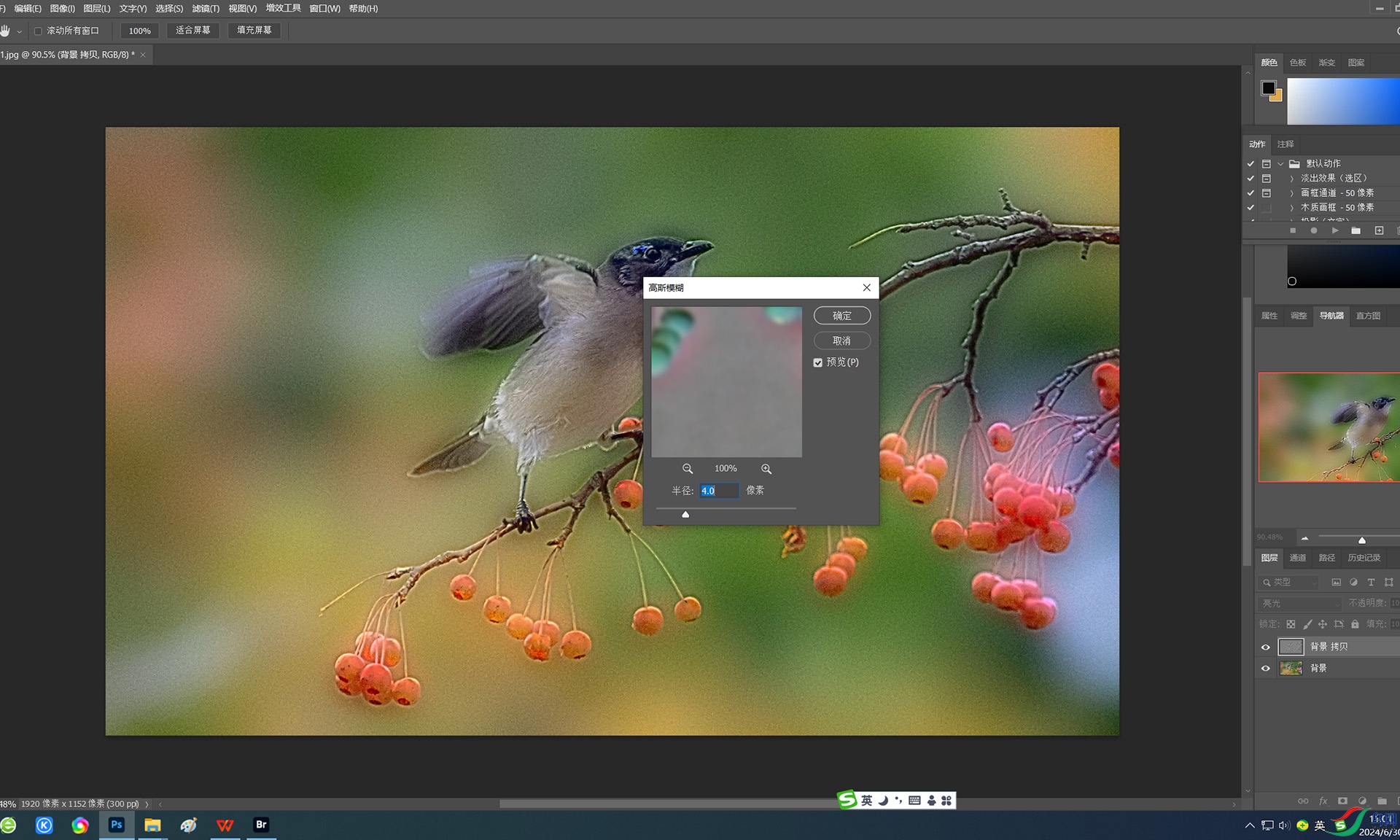
滤镜---模糊---高斯模糊---确定!
(图1-4)
然后按住alt键,添加黑色蒙版---用白色画笔擦除要降噪的地方。
(效果图1)
如降噪过度,细节丢失,将图层透明度滑块向左拉动,直到满意为止。
二、运用Adobe Camera RAW软件降噪。 Adobe Camera RAW软件,简称ACR,是镶嵌在Adobe Photoshop软件内的一个工具,专门用于处理RAW格式图片的校正和编辑。它既是个插件,又能独立使用。操作方便,效果超赞。 1,对jpeg格式的图片降噪
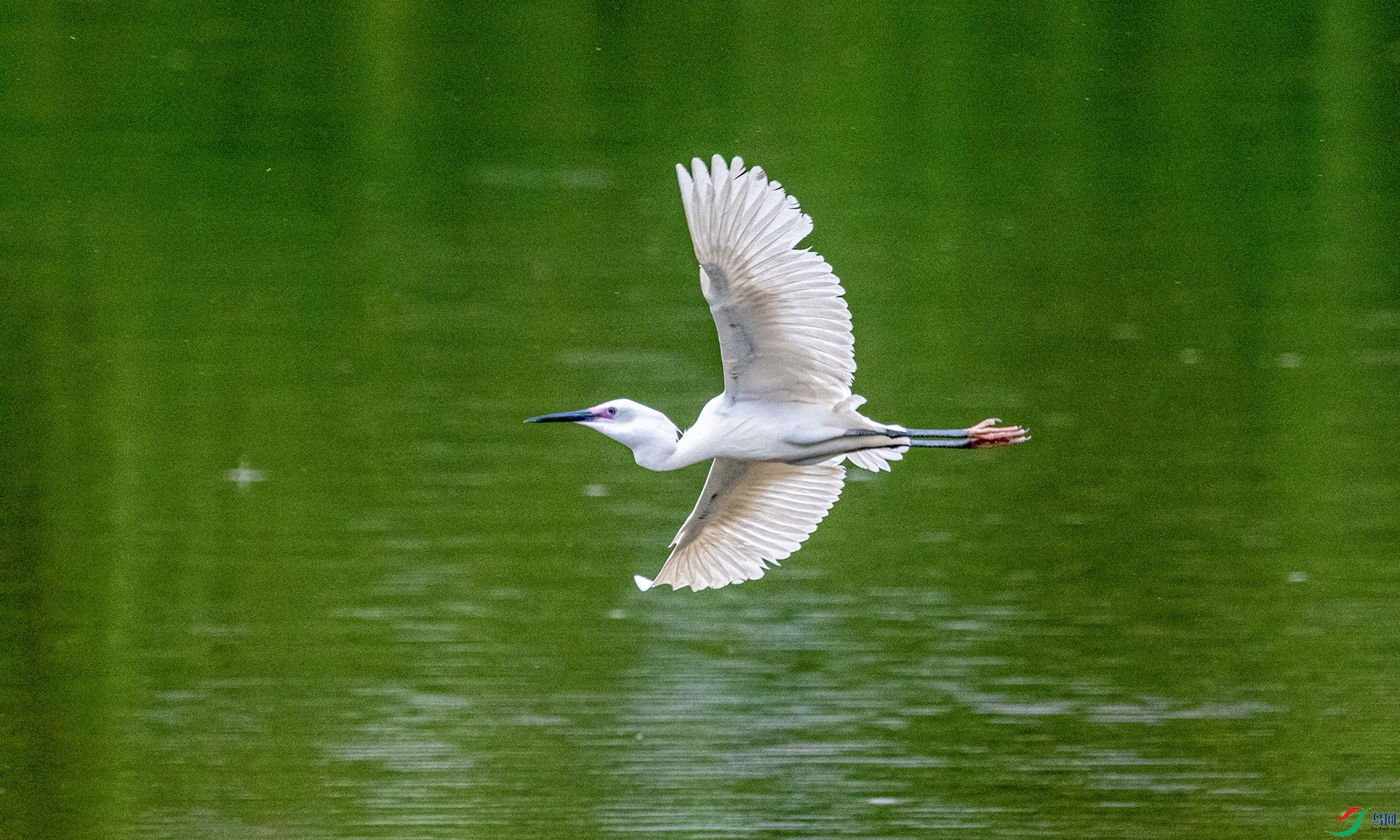
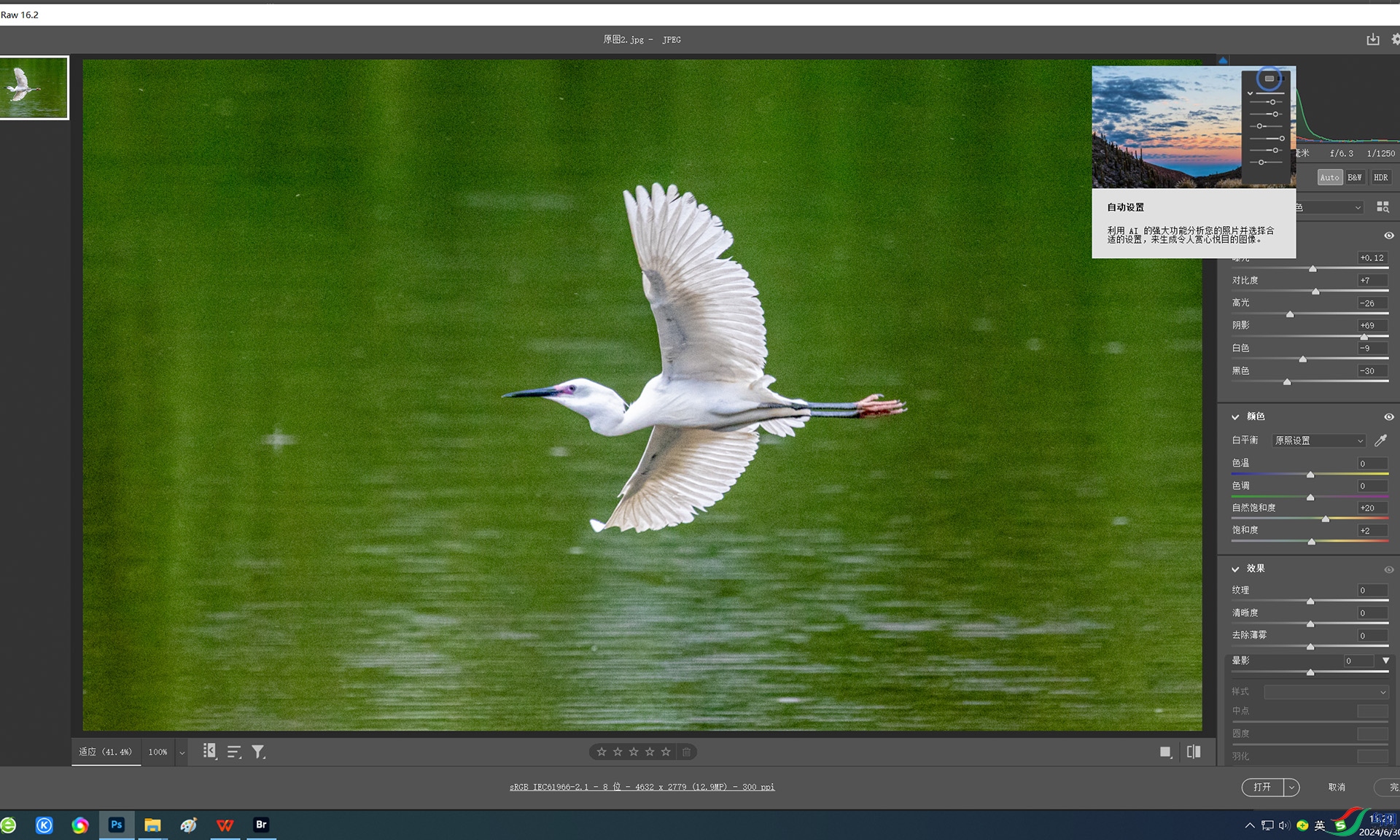
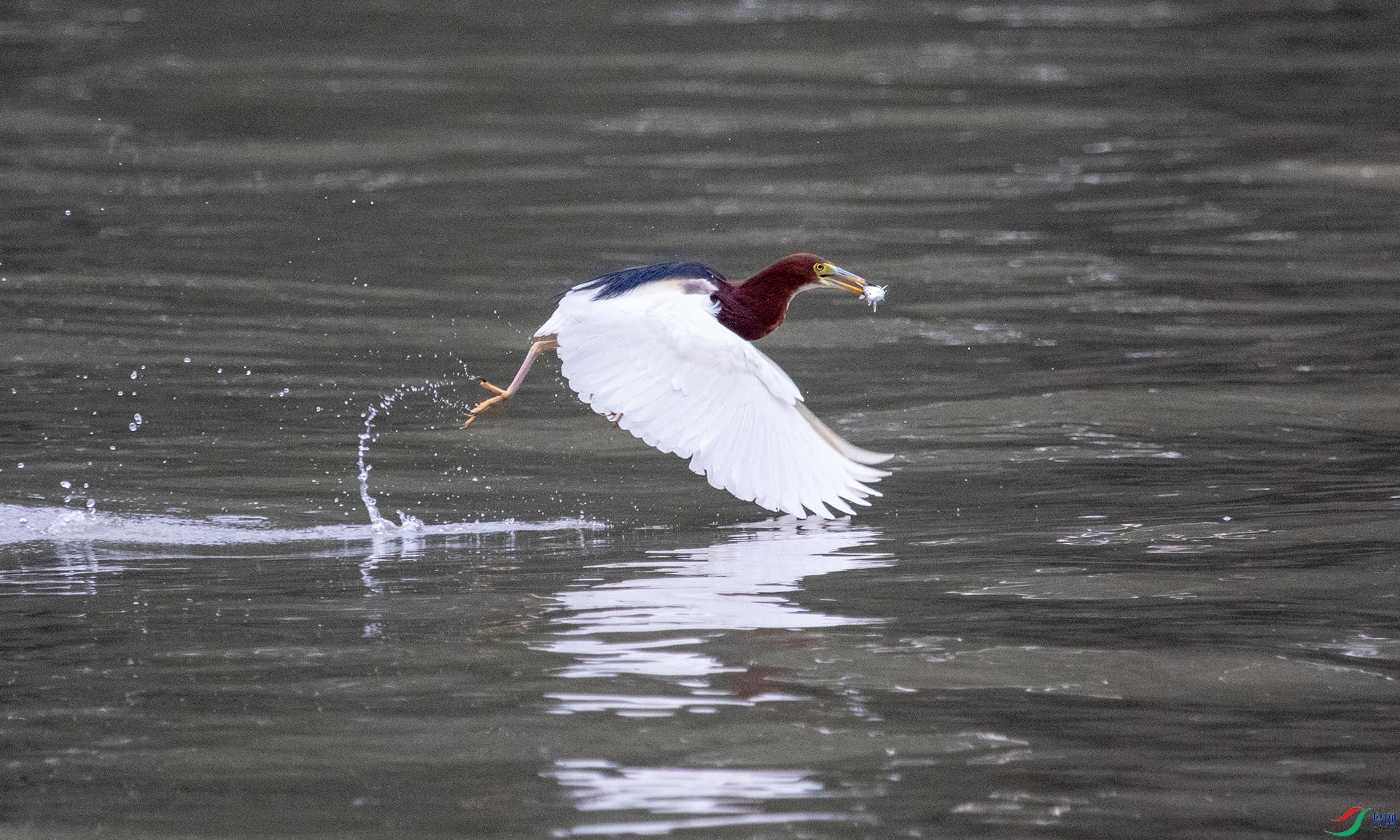
原图二:iso 4000 1/1250 s f6.3 Canon EOS 7D Mark II 首先在PS中导入要降噪的jpeg图片,然后在滤镜栏中点击ACR 插件,进行自动设置调整。
(图2-1)
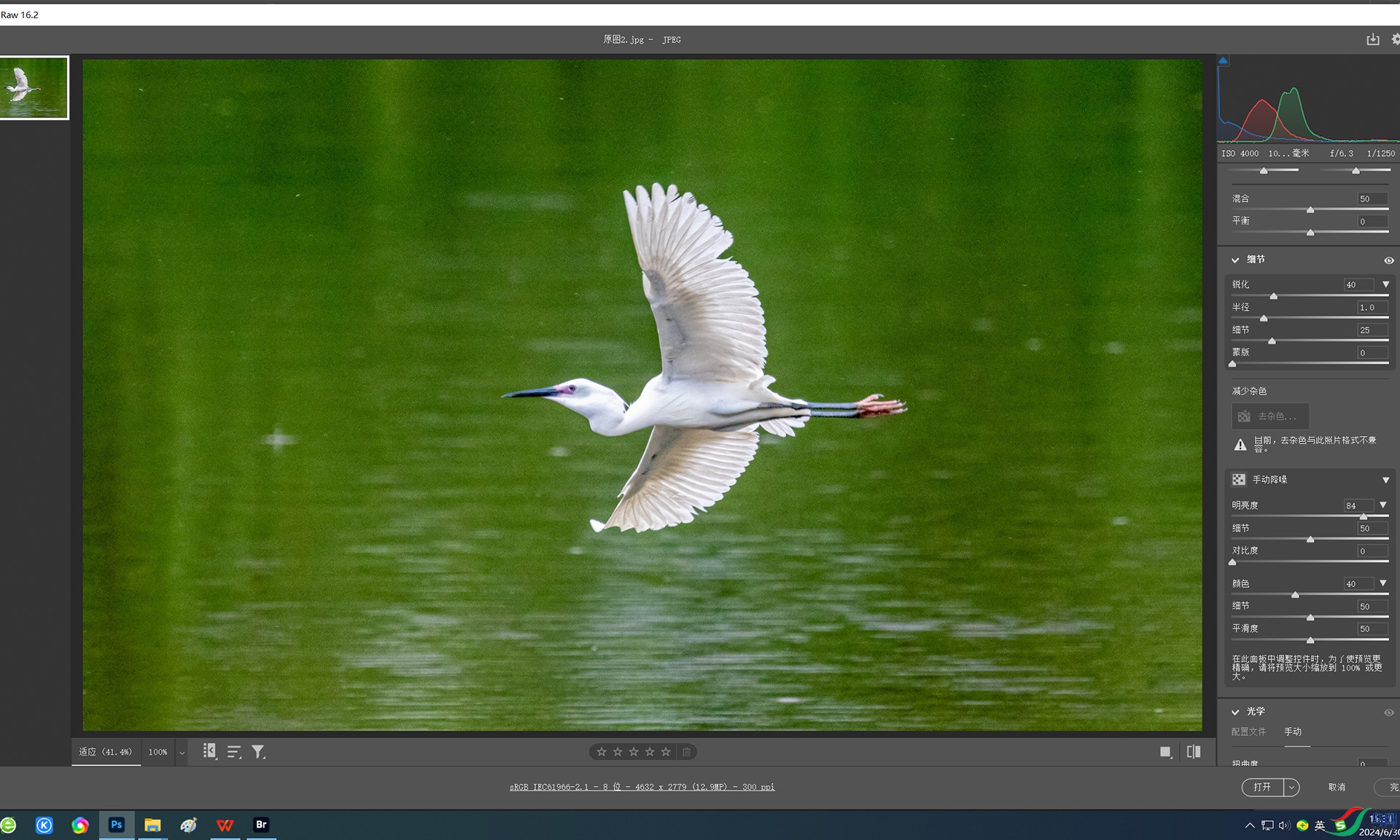
下拉控制面板---细节---手动降噪---明亮度(向右拉至降噪效果满意)---颜色(向右拉动,以消除色彩噪点至满意)---储存!
(图2-2)
(效果图2)
2,对RAW格式的图片降噪
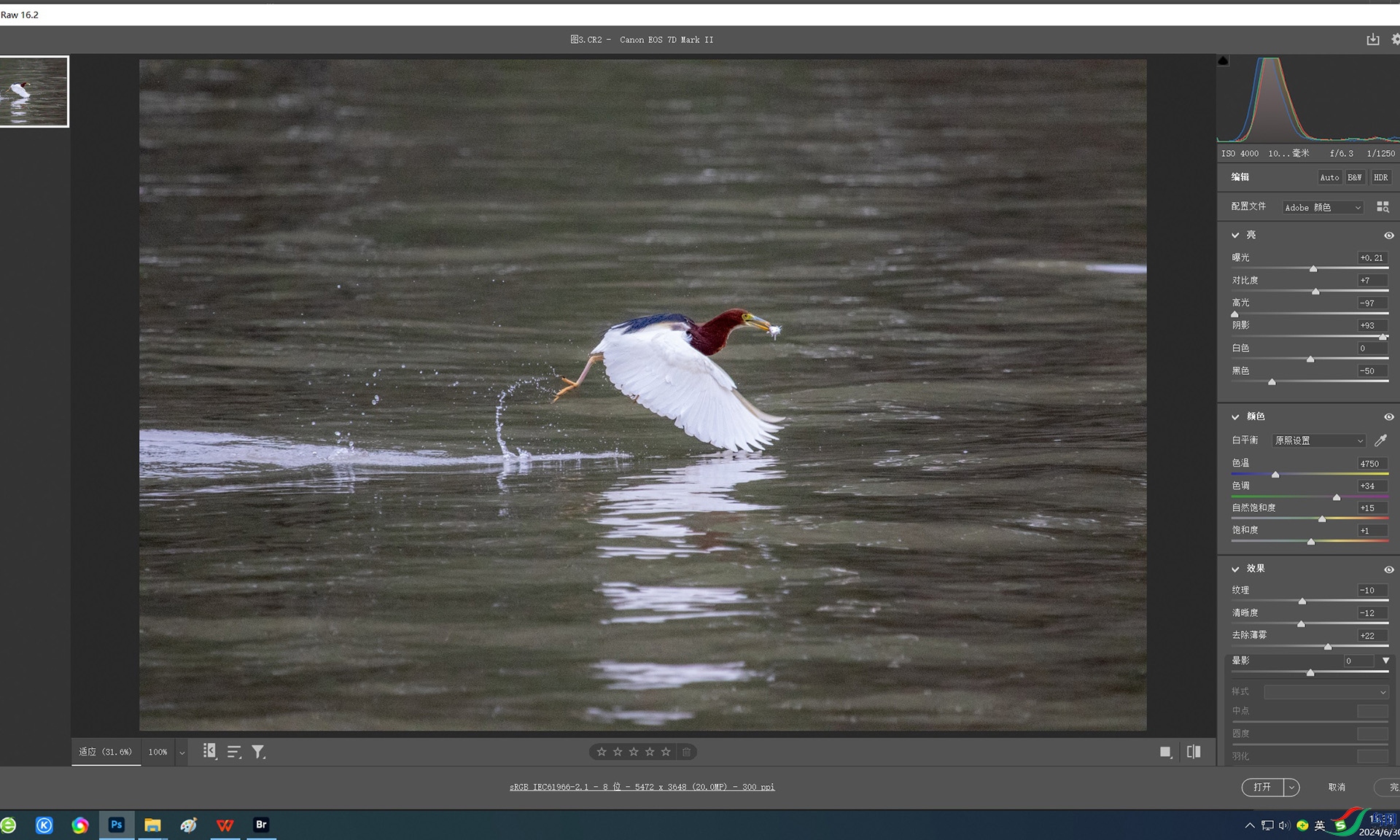
▲原图三:iso 4000 1/1250 s f6.3 Canon EOS 7D Mark II 打开ACR 软件,导入RAW格式的图片,先进行自动设置调整。
(图3-1)
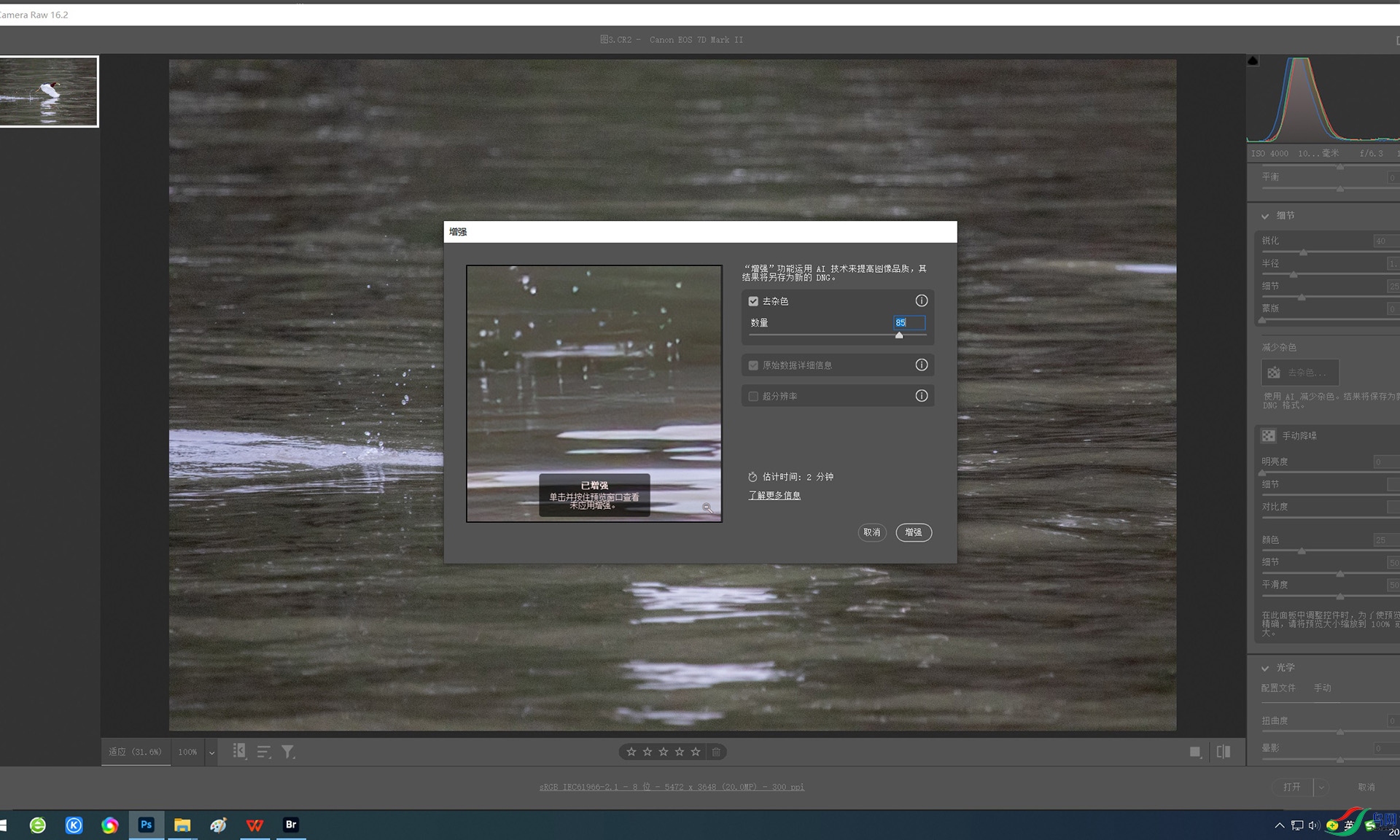
下拉控制面板---细节---减少杂色---去杂色(此功能系使用AI减少杂色,其结果将保存一个新的DNC格式文件)---弹出增强面板,将数值向右拉动至80左右---增强!(电脑自动处理,处理时间因电脑的配置不等。需耐心等待,直至出现一个新的文件)---储存!
(图3-2)
(效果图3)
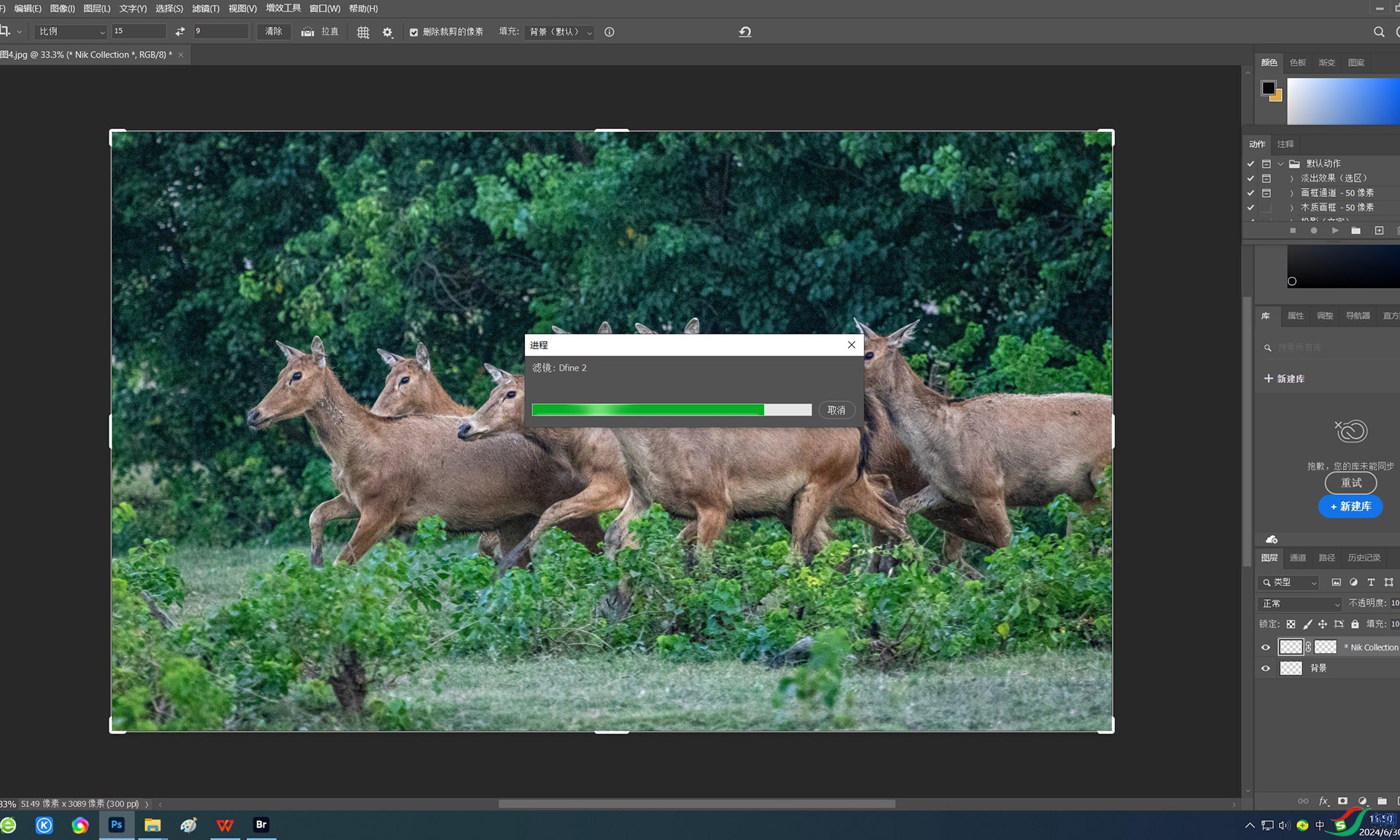
三、运用NIK Software Dfine2.0插件降噪。 NIK Software Dfine2.0软件,是一款非常实用的增强降躁滤镜插件,该插件专为摄影师打造。它可以独立安装,但是依赖于Adobe Photoshop以及其他符合Photoshop Plug-In Standard的图像编辑应用程序;用此软件降噪, 我是多年前从《鸟网》中学到的。《鸟网》曾用大篇幅介绍了海外华人、获得加拿大专业摄影师协会认证的职业野生动物和自然风光摄影师杰夫的工作流程---“杰夫流程”。“杰夫流程”中提及的用Dfine2.0插件降噪,给我留下了深刻印象,也为提升图片质量提供了有力武器。杰夫老师曾试用Photoshop本身的功能降噪,但效果不太理想,后改用NIK Software中的Dfine2.0降噪,效果极佳。
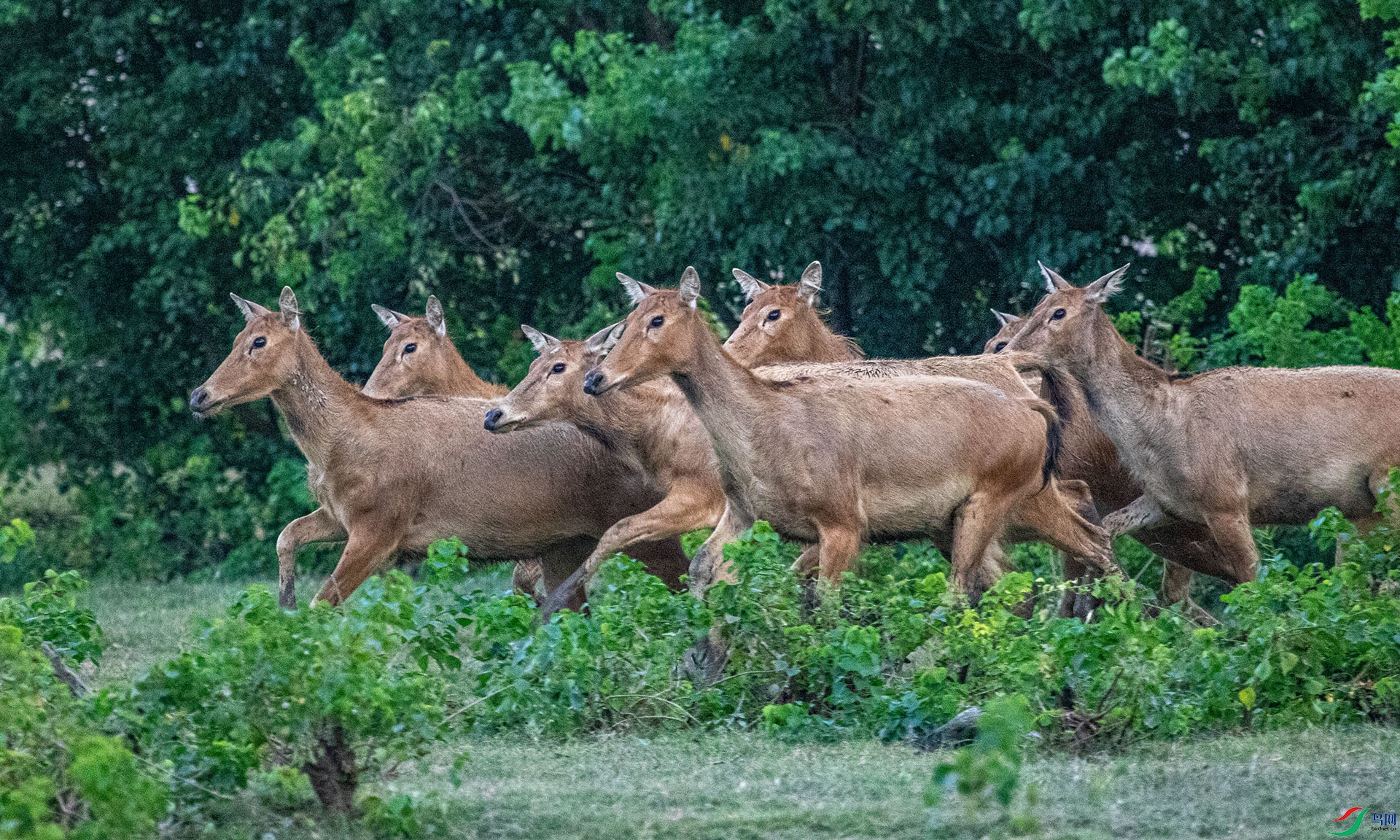
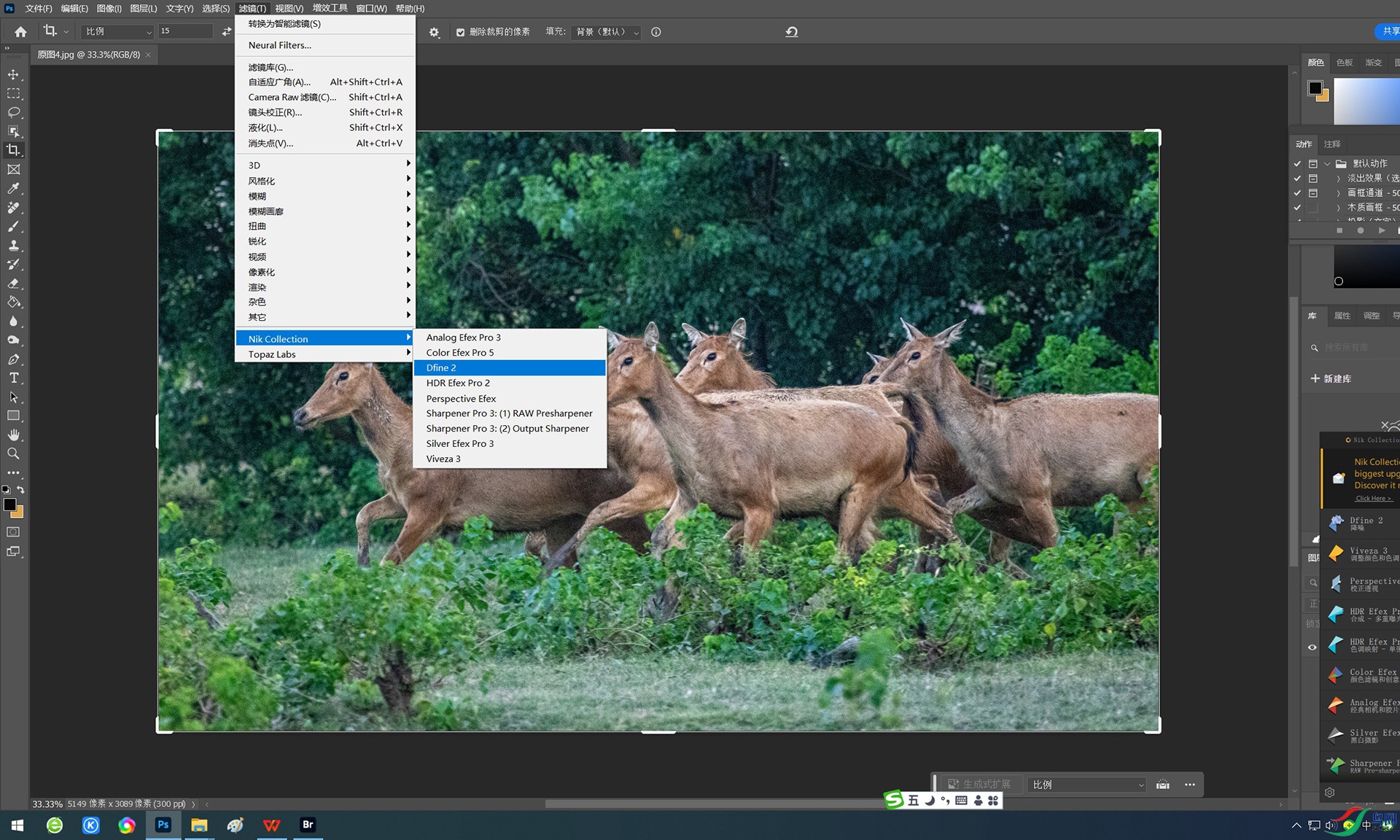
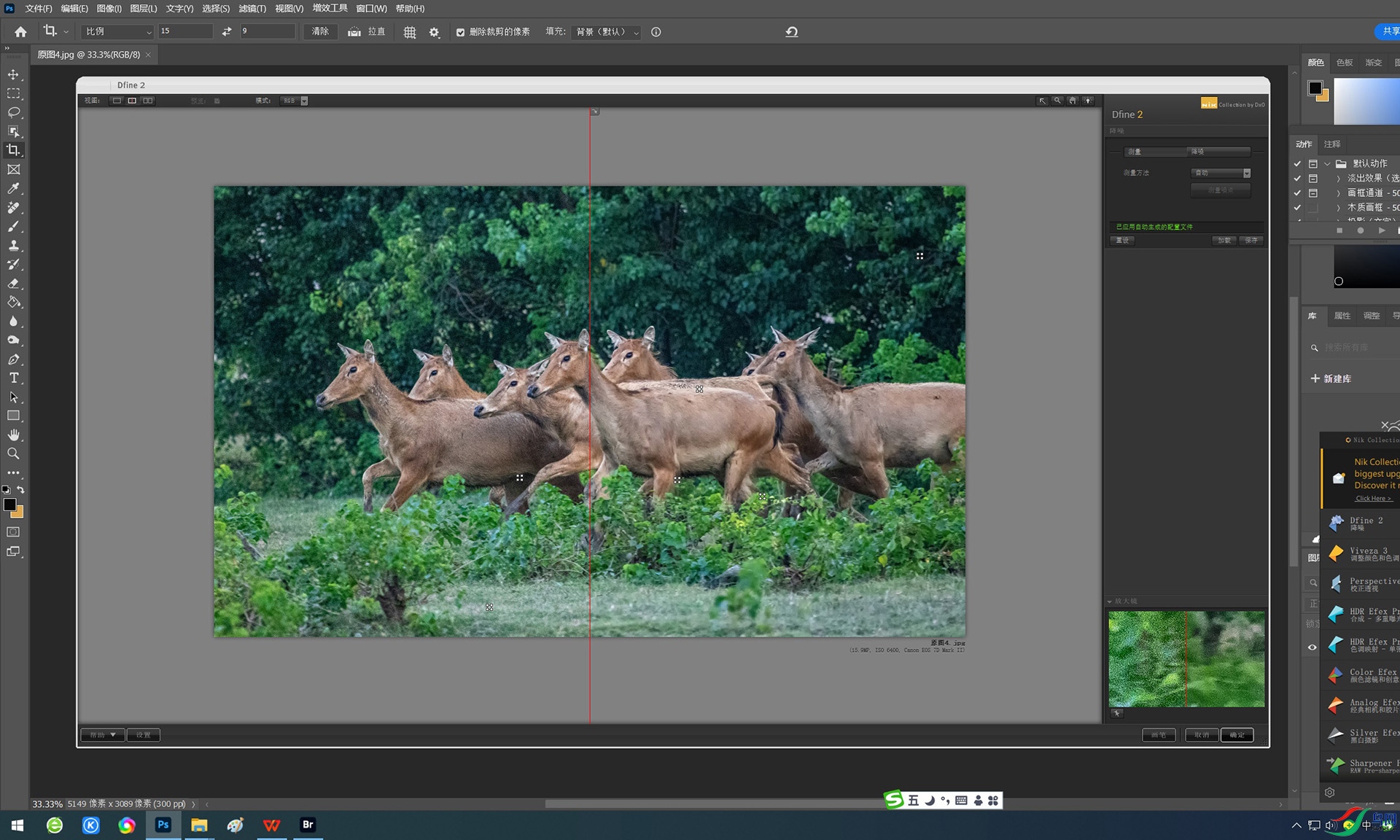
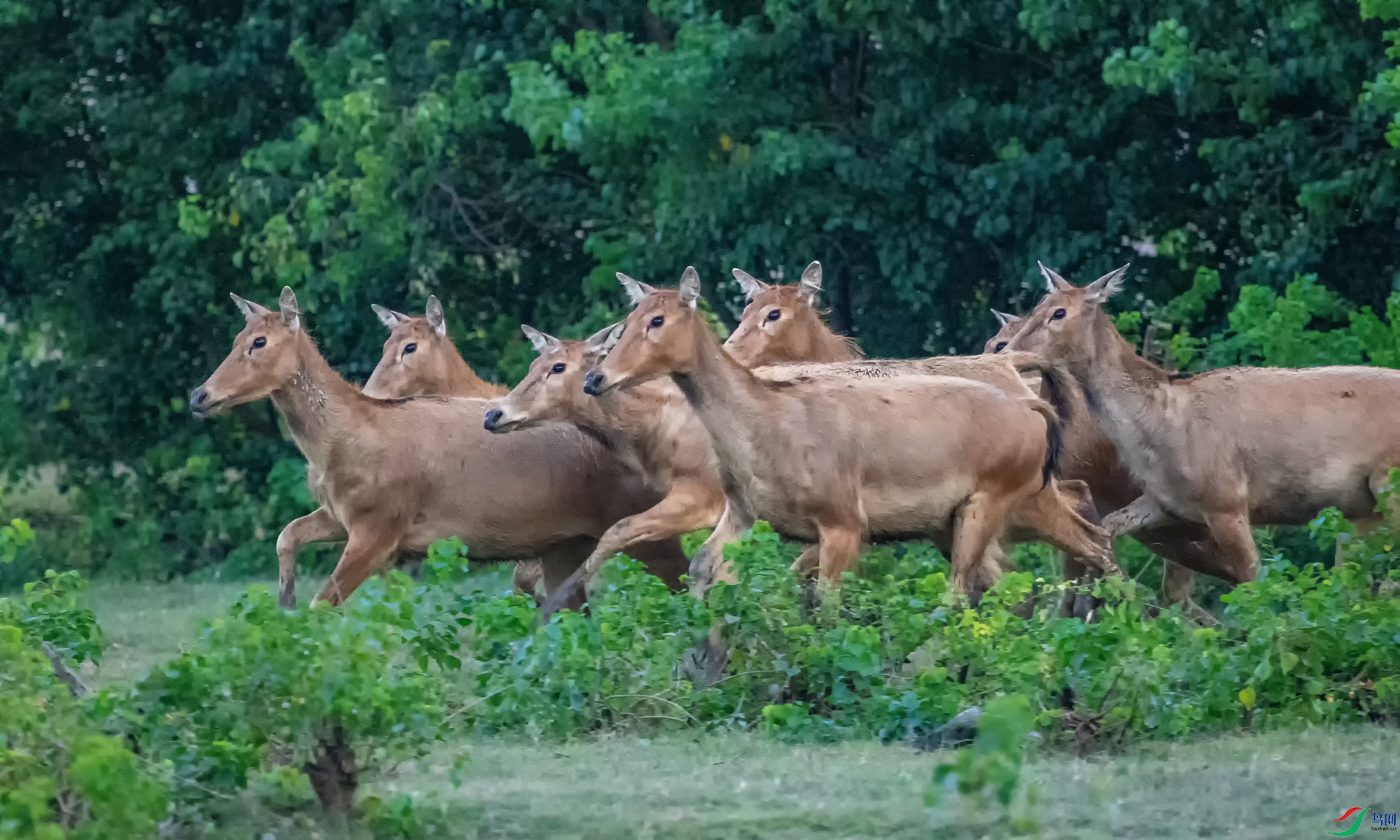
▲原图四:iso 6400 1/1000 s f5.6 Canon EOS 7D Mark II 事实上,只要用Dfine2.0插件中的自动预设值来扫一遍,在保持纹理最小细节的基础上进行降噪,效果极为理想。 首先在 Photoshop 中打开需要降噪的图片 滤镜---NIK Software---Dfine2.0
(图4-1) 测量---自动---确定
(图4-2) 图层---拼合图层---保存
(图4-3)
(效果图4)
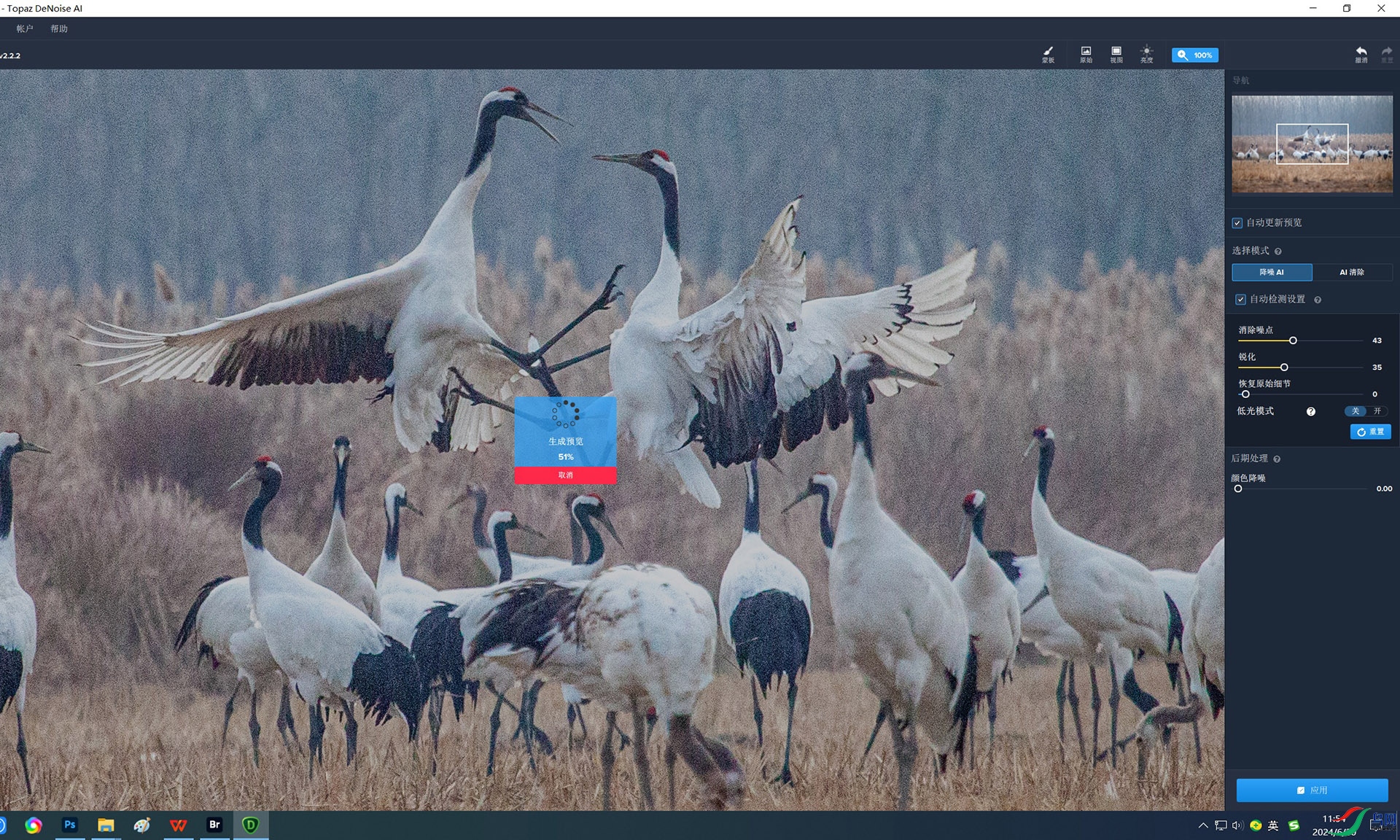
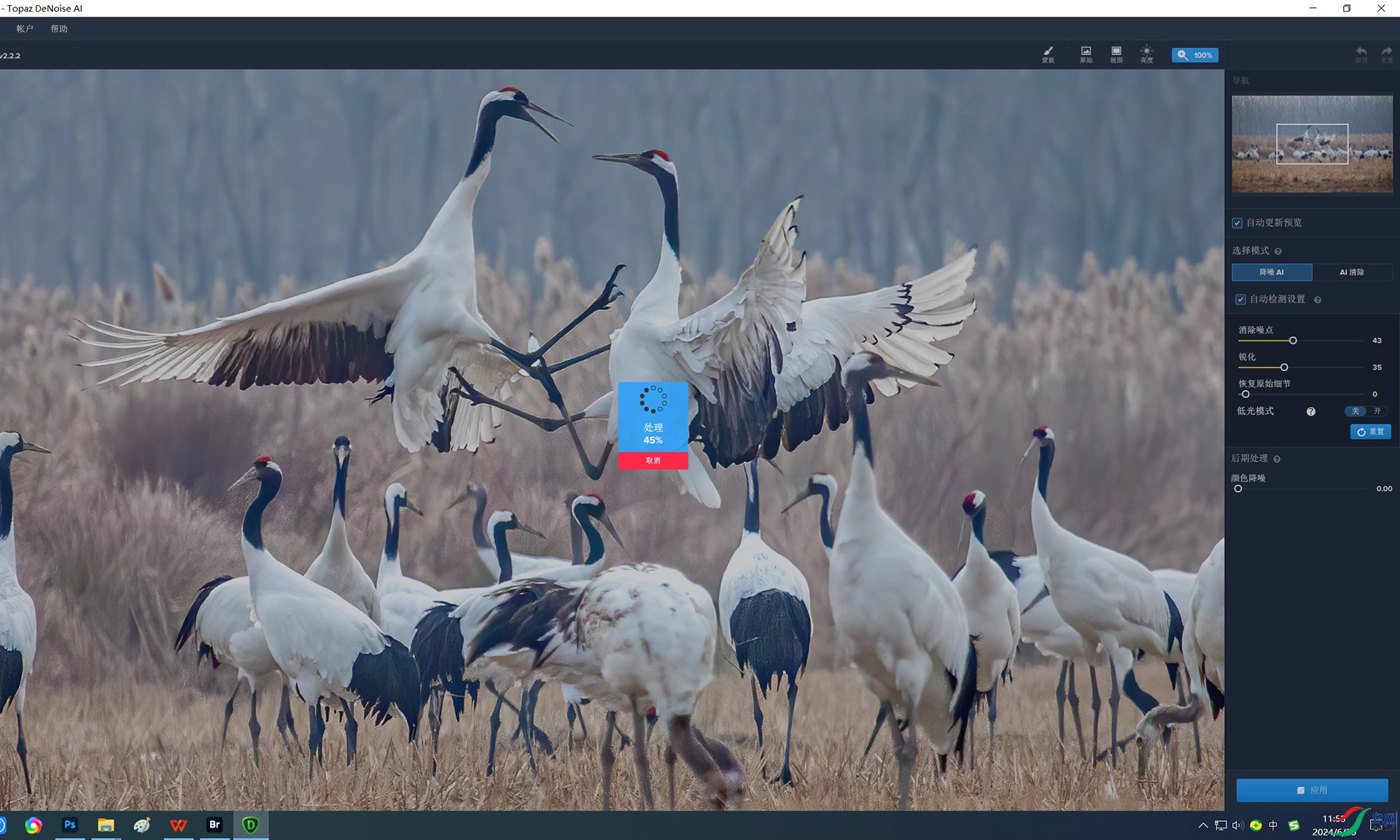
四、运用Topaz DeNoise AI插件降噪。 Topaz DeNoise AI 是Topaz系列中的一款AI图像降噪软件,它提供了数百万个噪声/清晰图像的算法,可以快速消除图像中噪音并且保留原始图像细节,堪称人工智能降噪的“天花板”。不管你是普通用户还是专业编辑,日常还是工作,都能满足你的图像处理需求。世界著名野生动物摄影师杰夫,曾分享了该插件使用的降噪流程---《7万高ISO也能出大片,降噪技术太厉害了》。 可以这么说,有了这款顶级的图片后期处理利器,图像处理就是小菜一碟。Topaz DeNoise AI 插件,既可以作为滤镜使用,也可以独立使用。既降噪又锐化,一气呵成。
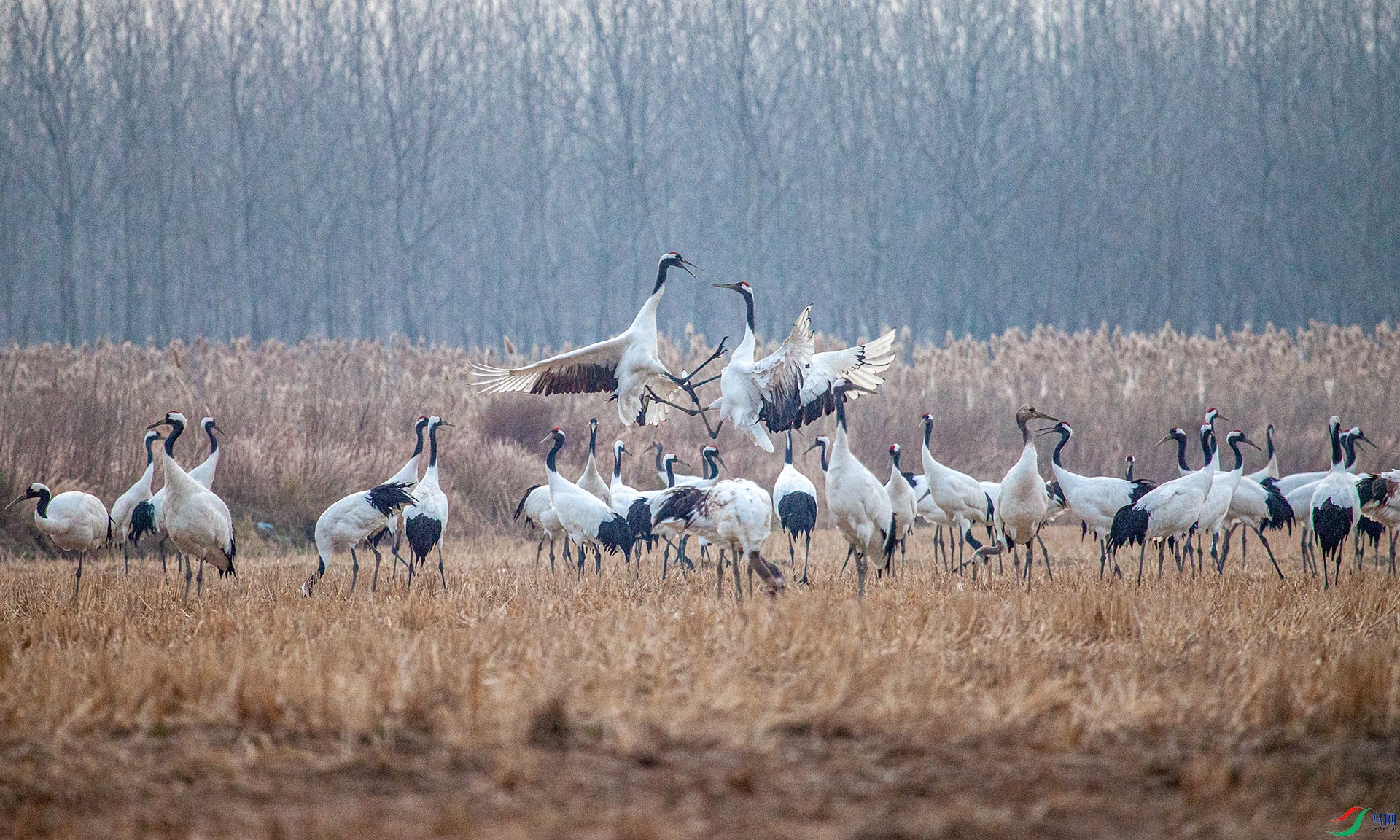
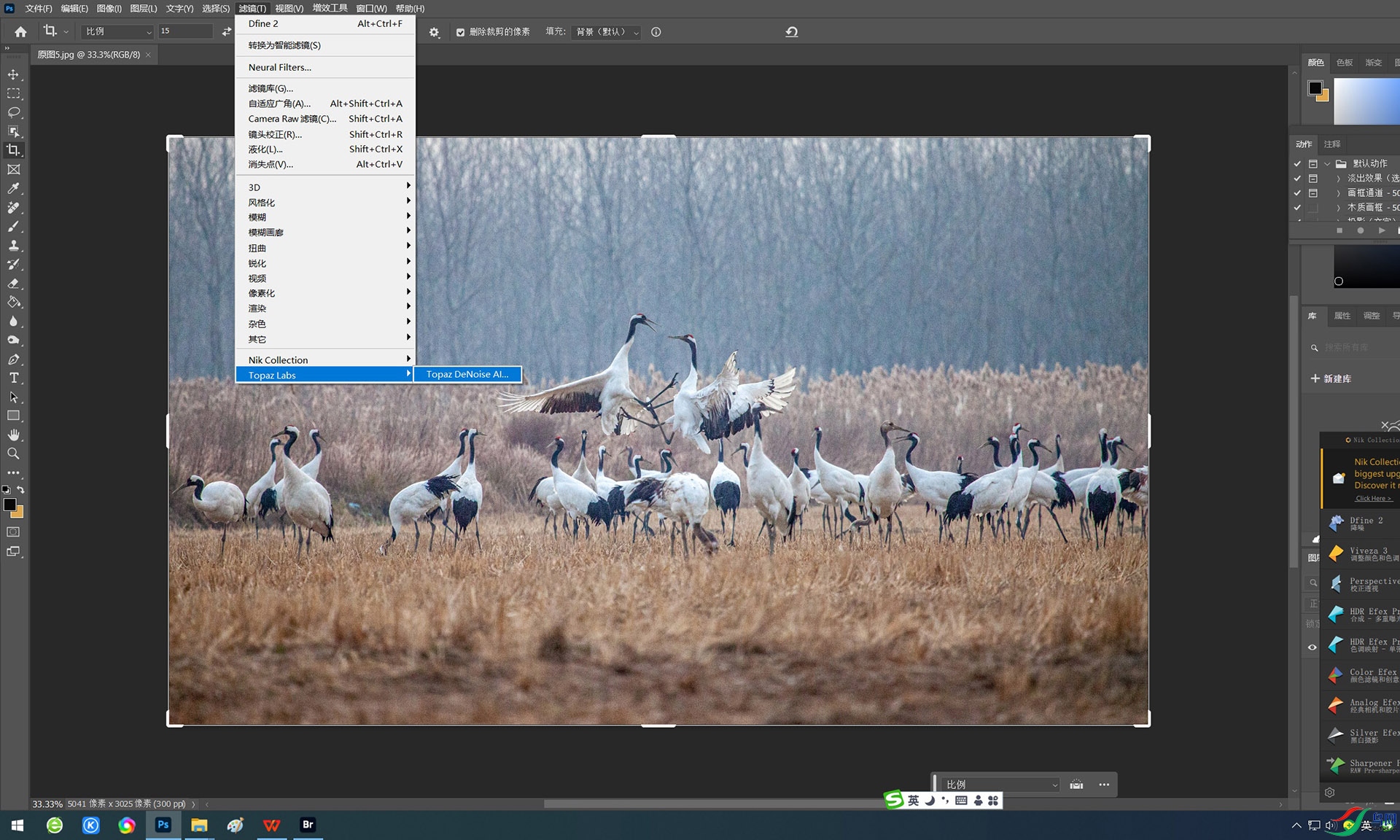
▲原图五:iso 3200 1/1250 s f6.3 Canon EOS 5D Mark II 首先在PS中打开需要降噪的图片 滤镜---Topaz--- DeNoise AI
(图5-1) 将自动更新预览打勾---选择模式---降噪AI
(图5-2) 将自动查测设置打勾---点击使用---存储!
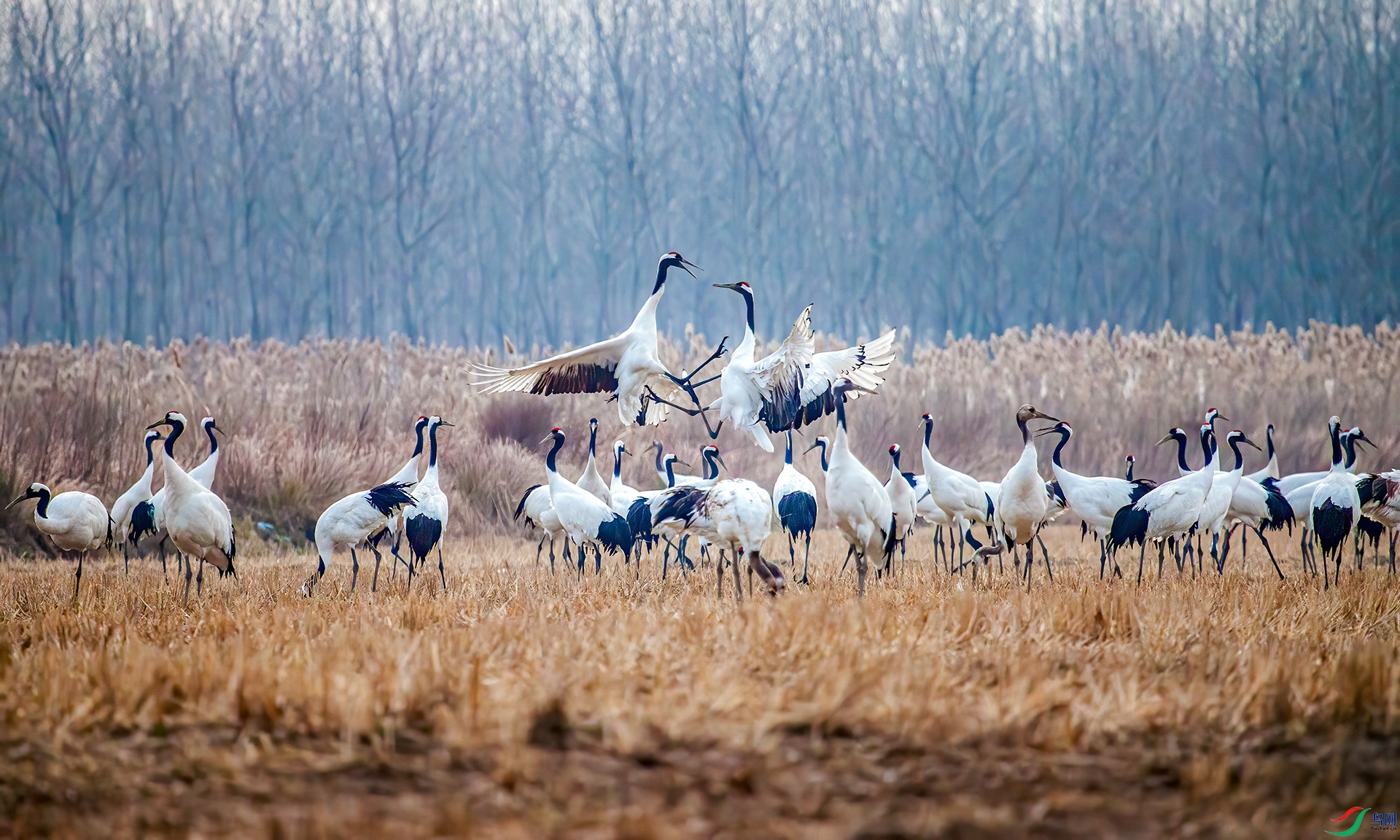
(图5-3)
(效果图5) 降噪,就是这么简单: 后期,就是那么神奇!
本帖最后由 jsdtwyj 于 2024-7-1 07:32 编辑
本帖最后由 网络编辑 于 2024-7-12 06:31 编辑
补充内容 (2024-7-13 06:41):
五、总述
有比较才会有选择。鉴于上述四软降噪软件的效果孰好孰差,笔者认为各有千秋。我觉得用PS自身软件一键降噪,过于简单效果欠佳。如应用多种工具综合降噪,操作有点繁锁,这对于操作PS不够熟练的朋友来说,有点难;较为理想的是,运用PS自带的ACR插件降噪,便于操作,效果极佳,且普遍反映是摄影人的首选;至于尼康Dfine2.0插件降噪,曾经狂热了一阵子,但现在逐渐不被业内人士所看中,取而代之的是人工智能降噪Topaz DeNoise AI 软件。事实证明,Topaz DeNoise AI 人工智能降噪软件,是***风靡全球的最佳降噪插件之一。笔者特别推荐:经常运用高感高速拍摄图片的朋友,不妨一试。
| 

 [复制链接]


 蓝钻会员
签约生态摄影师 生态摄像师
蓝钻会员
签约生态摄影师 生态摄像师













 发表于 2024-7-1 07:24

 转播
转播 淘帖
淘帖 点赞
点赞 微信
微信


 发表于 2024-7-1 11:13