欢迎光临鸟网!设为首页 收藏本站

查看: 2469|回复: 16

【杠一学堂】鸟类摄影后期教程(之二)

[复制链接]

我的粉丝数量
用户组: 艺术总监   PS专家   VVIP   中国生态摄影师培训教官   高级顾问   鸟网元老   最佳生态摄影师    
发表于 2020-6-23 22:29 |显示全部楼层
                             目  录
01(01页02楼)Adobe Camera RAW 最新升级 v12.3 大变身
02(01页04楼)Adobe Camera RAW v12.3 工作区首选项设置
03(01页05楼)Adobe Camera RAW v12.3 对比老版本(一)
04(01页08楼)Adobe Camera RAW v12.3 对比老版本(二)
05(01页10楼)Adobe Camera RAW v12.3 对比老版本(三)
06(02页11楼)Adobe Camera RAW v12.3 预置RAW图像的默认设置
07(02页14楼)Adobe Bridge 2020 新升级 功能有提升
(待续)

点击下载:Adobe Camera RAW 12.3(Windows)
提取码:bz1x
点击下载:Adobe Camera RAW 12.3(Mac)
提取码: vjdc


本帖最后由 杠一 于 2020-6-25 00:16 编辑

分享 收藏

点评

小数码  衷心感谢杠一大师发布最新的后期教程,为广大鸟友学习后期提供指导和方便!  发表于 2020-6-24 09:40
兰亭序  热烈欢迎鸟网艺术总监杠一老师光临!感谢传授后期真经!:coffee:rose:handshake:  发表于 2020-6-24 08:06
6

查看全部评分

查看全部评分

使用道具 举报

回复

我的粉丝数量
用户组: 艺术总监   PS专家   VVIP   中国生态摄影师培训教官   高级顾问   鸟网元老   最佳生态摄影师    
发表于 2020-6-23 22:36 |显示全部楼层
一、【杠一数码暗房】Adobe Camera RAW 最新升级 v12.3 大变身

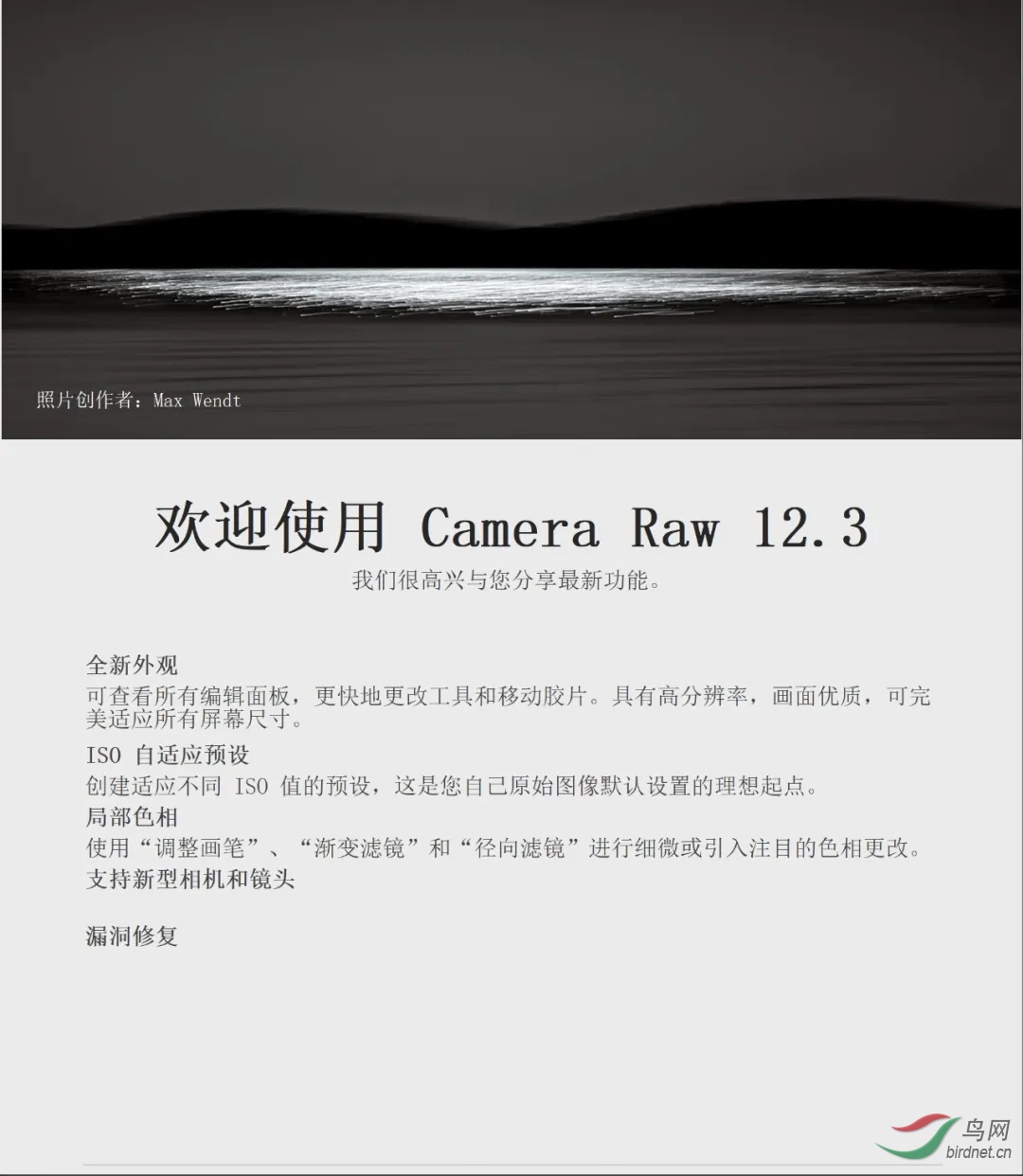
       不声不响,甚至在官网都没有找到发布的信息,Adobe 于新近大力度更新了 Camera RAW,版本 12.3。
01.webp.jpg

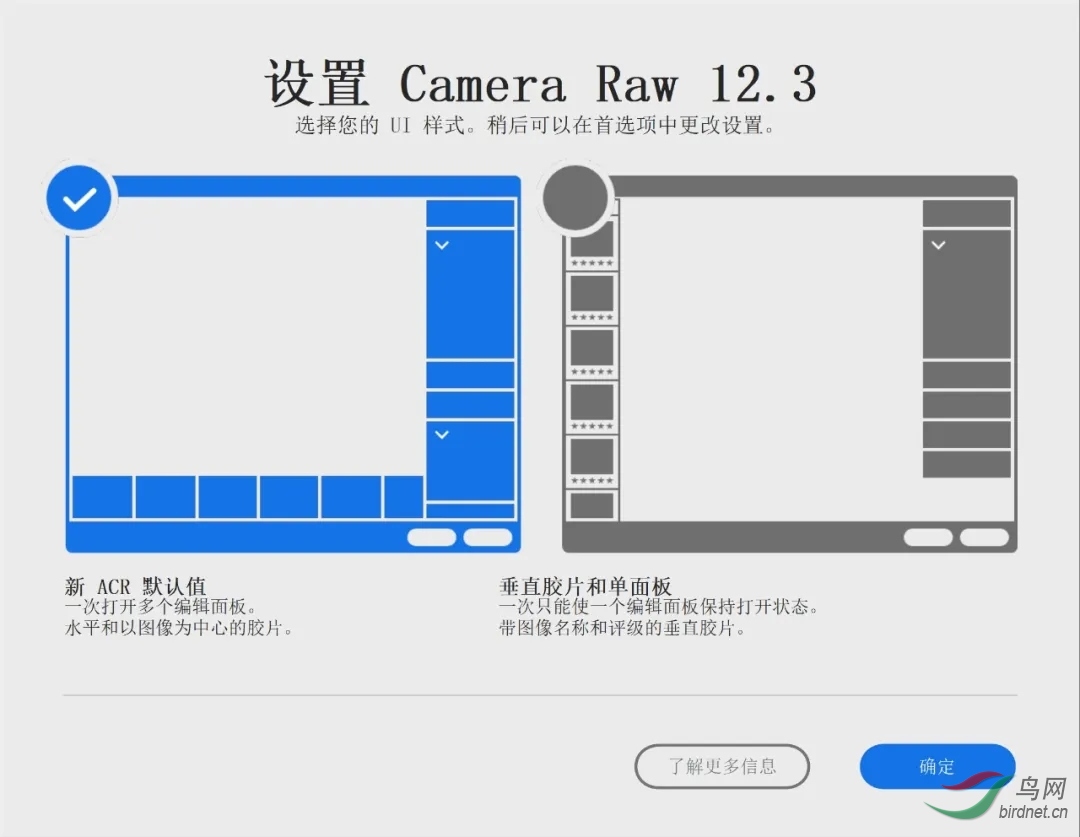
       安装完成打开 ACR,弹出新老界面选项,默认蓝色高亮的是新界面,确定。
02.webp.jpg

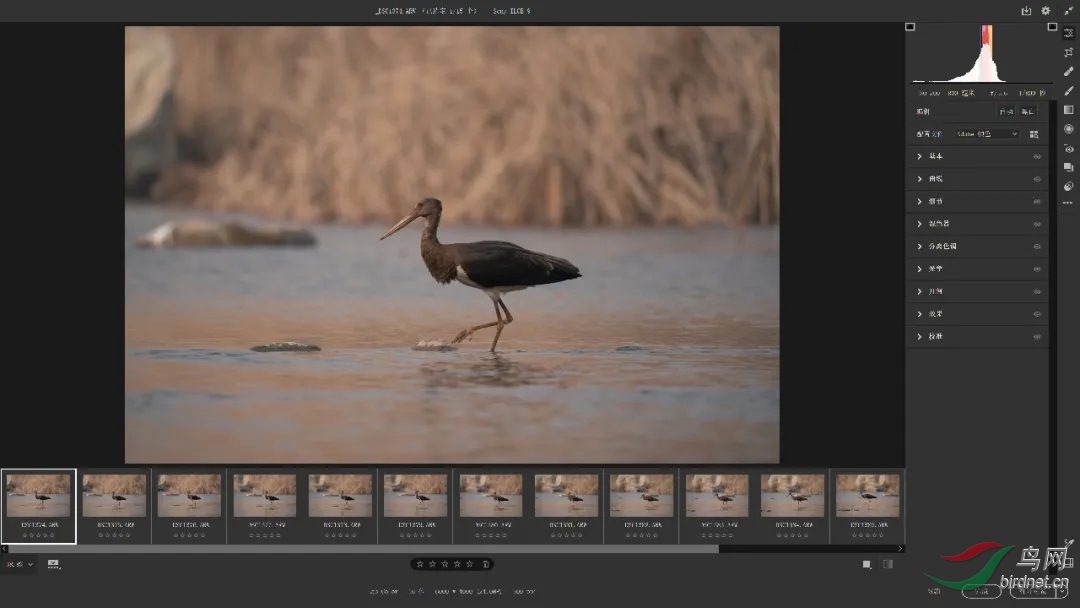
       虽然已经知道此次更新其界面有所变化,但打开后还是小小的惊了一下,确实不认得它了,这是 DxO PhotoLab,还是 Capture One,当然,更是有点 Adobe 自家 LR 的样子。
       看看这界面,胶片栏由原来左侧垂直放置移到下面水平放置,快捷工具栏由上方移到右侧,最大的变化是工作面板由原来只能打开一个而变成可以并行打开。
03.webp.jpg

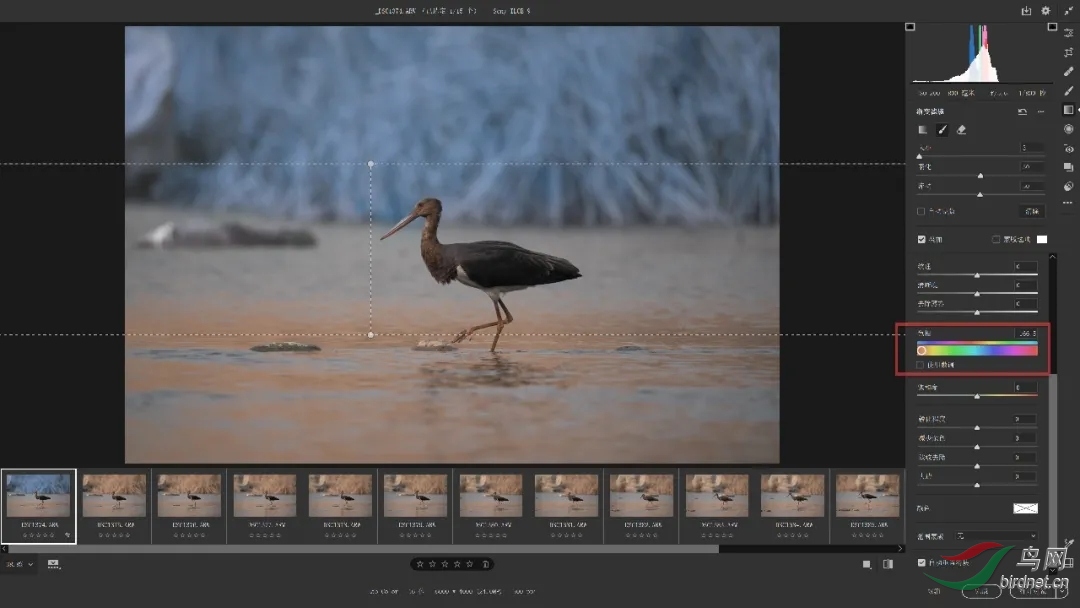
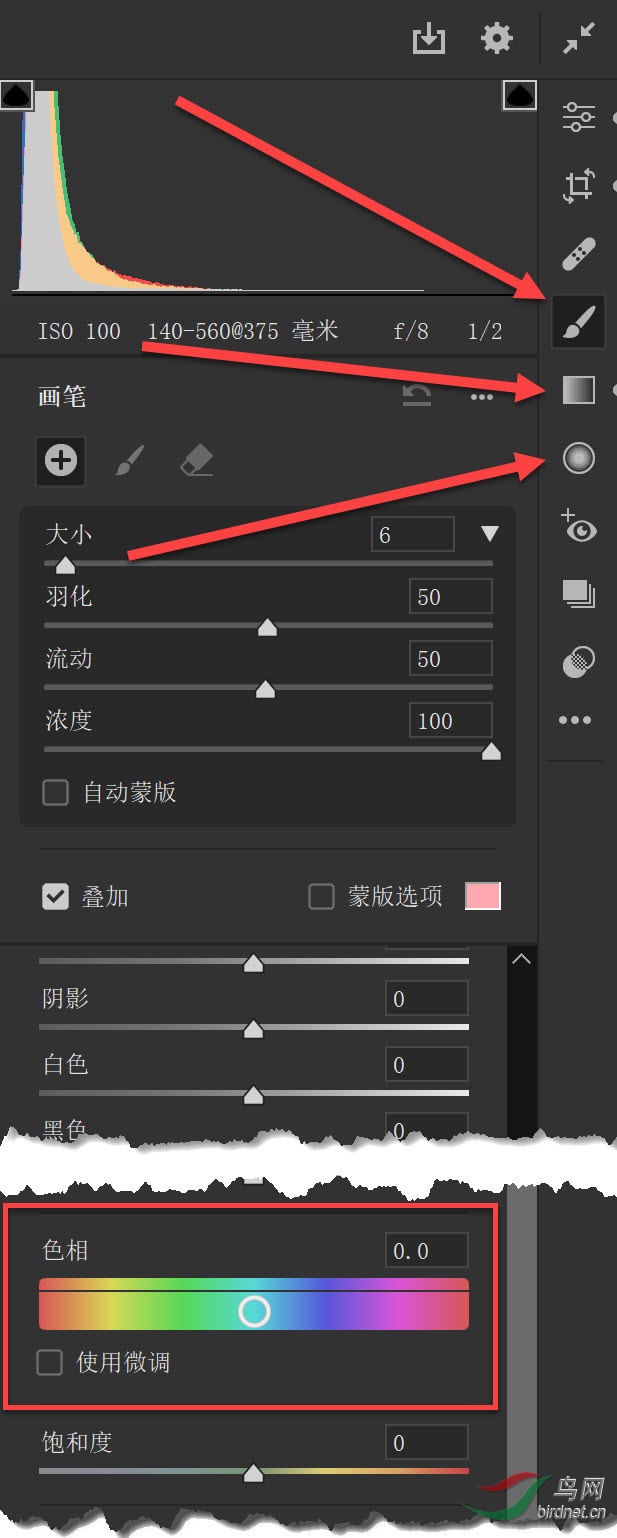
       一个重要的新功能,我也是几次在讲课时提到过的,就是在画笔工具、渐变滤镜、径向滤镜等的参数中增加了“色相”滑块,这对于使用这些工具大幅度改变颜**相提供了方便。
04.webp.jpg

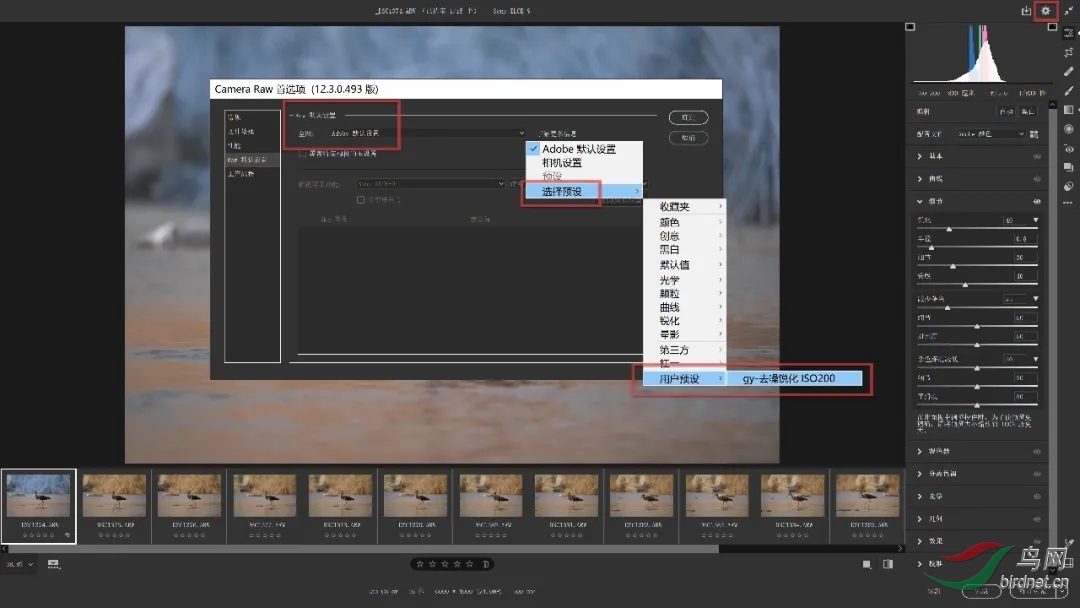
          另一个新功能,是ISO自适应预设。意思是你可以在预设中为不同的 ISO 值指定不同的设置,如果照片的 ISO 值与预设中指定的 ISO 值不同,ACR会根据你预设中定义的值来自动加载适当的值。
          例如,如果你创建以下预设:
          ISO 400 明亮度杂色减低 0
          ISO 1600 明亮度杂色减低 10
          当导入 ISO 800 的照片时,则“明亮度杂色减低”将自动取值为 5。
          步骤是先保存一个去噪锐化的预设,然后保存为“默认RAW”。


       界面中“混色器”、“光学”、“几何”几个工作面板分别是前版本的“HSL(目标调整工具)”、“镜头校正”和“变换工具”。

       还有些细微的新功能,当然也是很有用的,比如“网格”,作为水平和垂直的参照线,在老版本中是附着于“裁剪工具”的,当进行其他操作时就用不上了。新版做了一个独立的选项,有可能在“光学”、“几何”等操作时会用得着。

       总之,新版的界面和布局有了很大的变化,相关的使用工具也调整了位置,而最可心的是增加了一些细微的功能,比如当鼠标指针移动到图像上时,在直方图上会对应显示颜色值;局部处理工具使用后可以自动参数回零;裁剪工具增加了精确“角度”调整功能;在预览图上右键菜单增加了新的命令等。


本帖最后由 杠一 于 2020-6-23 23:02 编辑

09.webp.jpg
08.webp.jpg
07.webp.jpg
06.webp.jpg
05.webp.jpg
分享 收藏
1

查看全部评分

查看全部评分

使用道具 举报

回复

我的粉丝数量
用户组: 功勋会员   荣誉版主   资深顾问   资深生态摄影师    
发表于 2020-6-23 22:51 |显示全部楼层

使用道具 举报

回复

我的粉丝数量
用户组: 艺术总监   PS专家   VVIP   中国生态摄影师培训教官   高级顾问   鸟网元老   最佳生态摄影师    
发表于 2020-6-23 22:52 |显示全部楼层
二、【杠一数码暗房】ACR v12.3版 工作区首选项预设

       ACR升级到12.3版本,终于值得写一个工作区和首选项预设的图文消息了。与老版本相比,外貌的变化其实是要服从于工作流程设计的。
       如今的面板排列方式要科学一点,对提高工作效率有利。将快捷工具栏从上方移到右侧,加上随时可以水平和垂直转换的胶片栏,无疑对预览图最大面积展示有好处。
       至于要扔掉对老版本的使用习惯,我看也没有那么难。
I.工作区设置
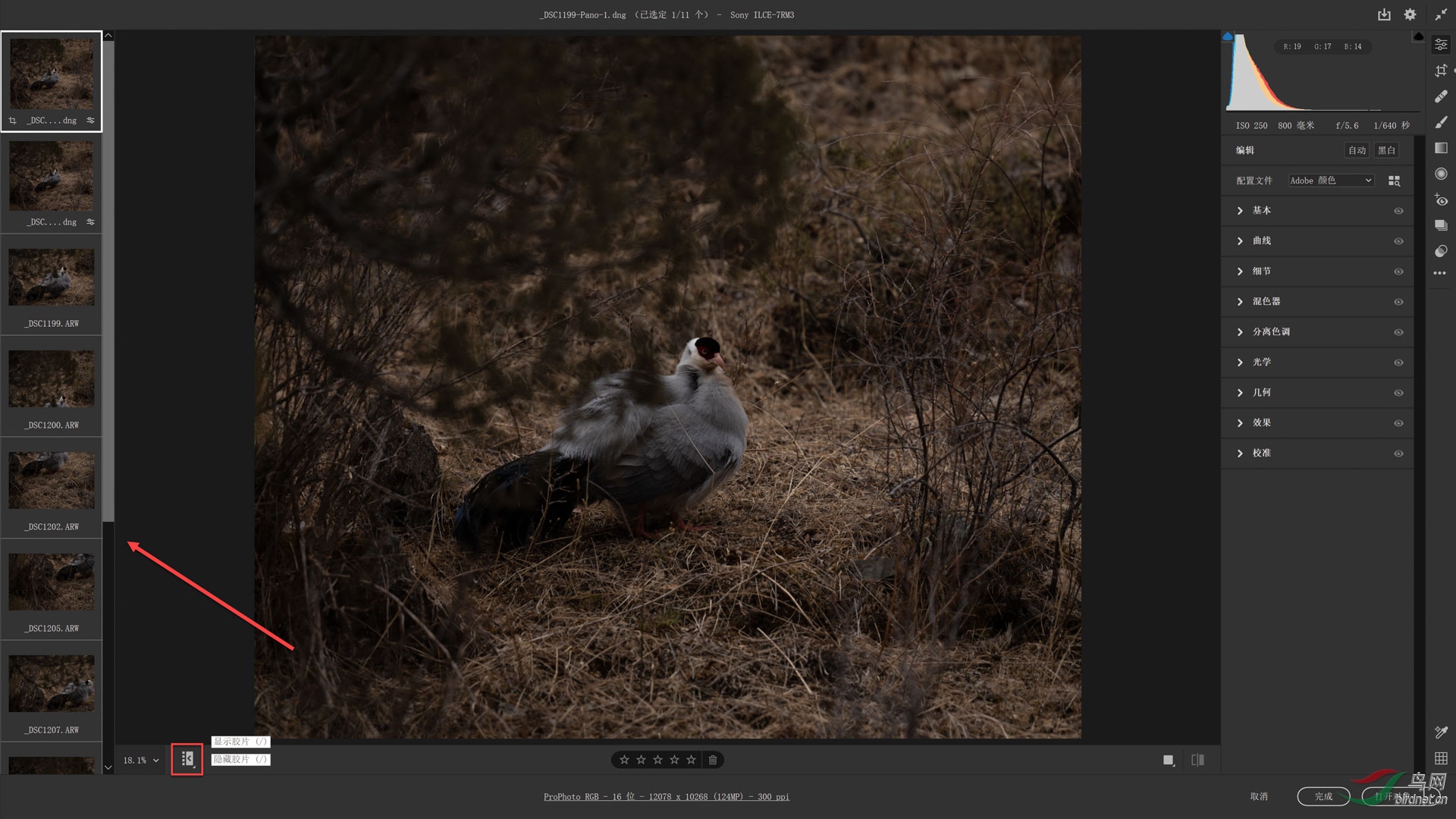
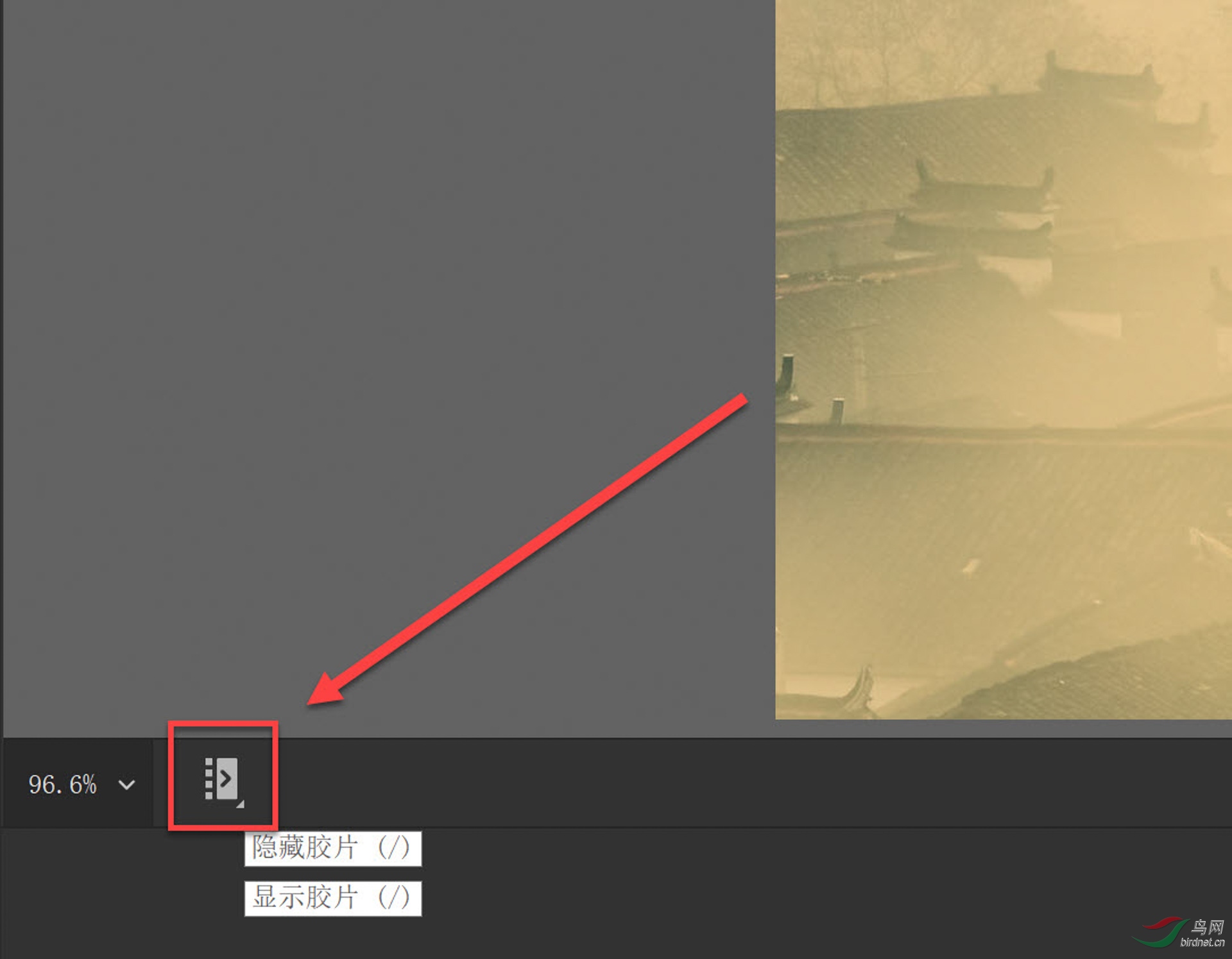
       点按界面左下的图标可以在显示胶片栏和隐藏胶片栏间转换。
01 胶片栏显示或隐藏 s.JPG

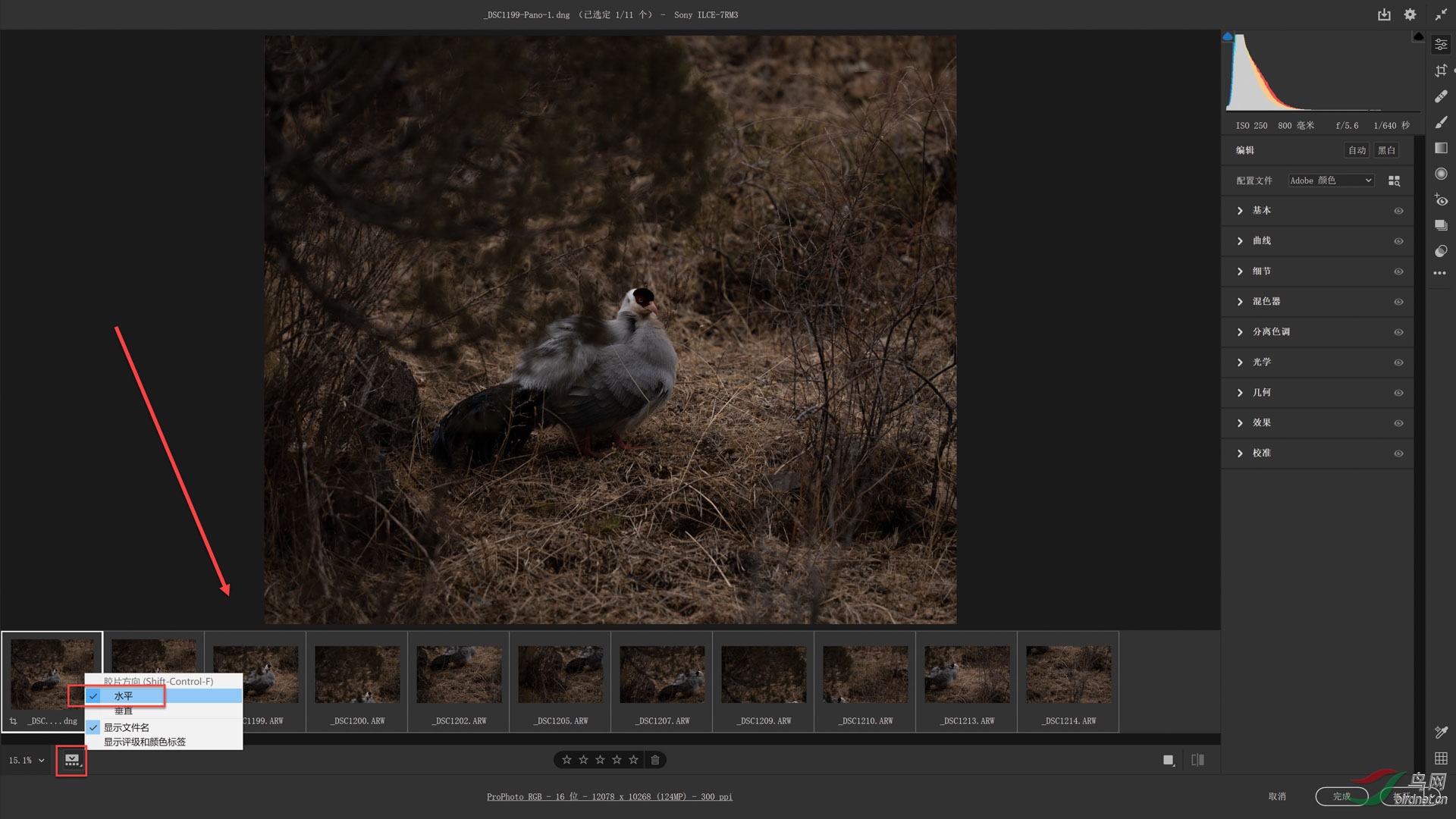
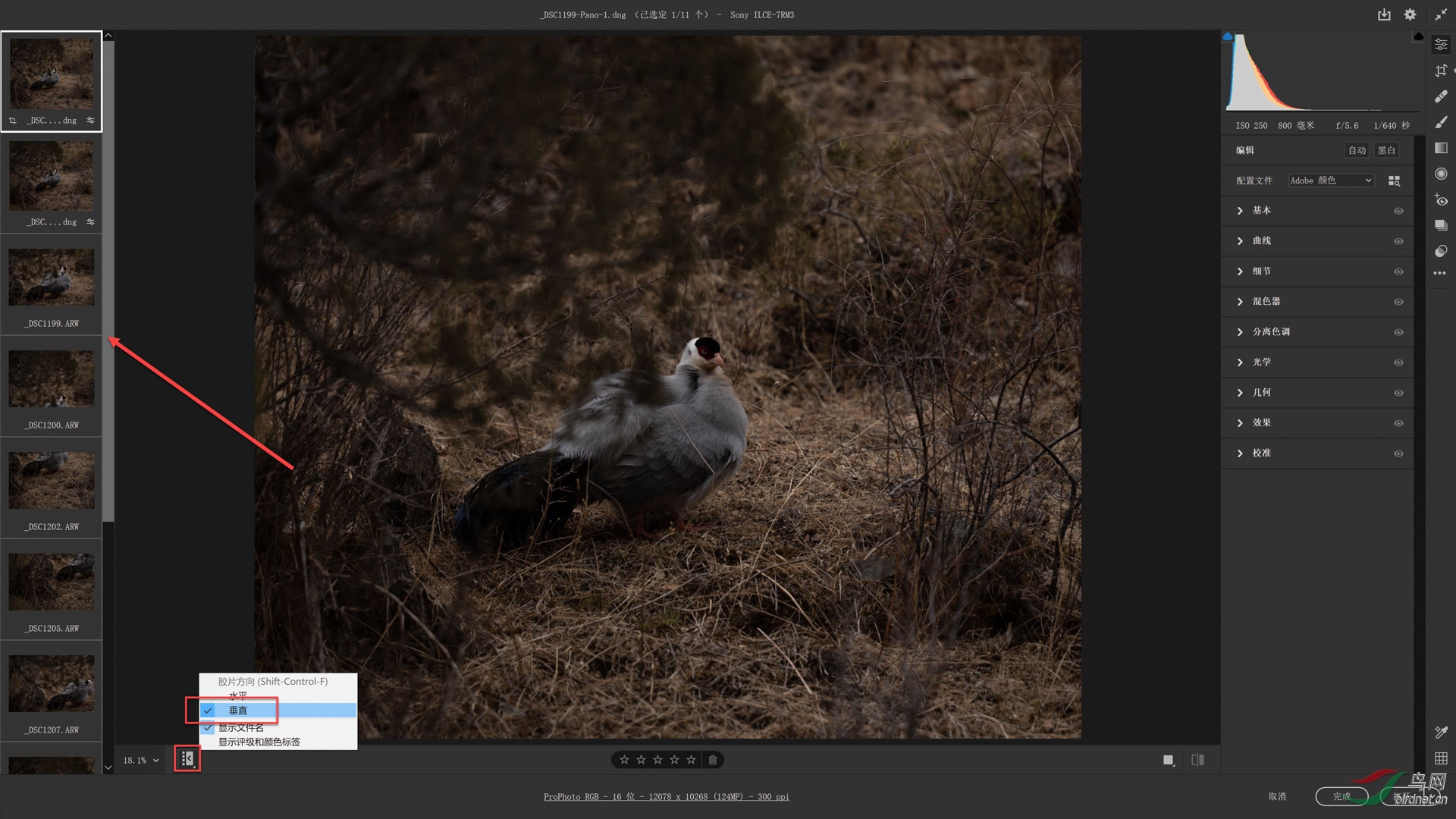
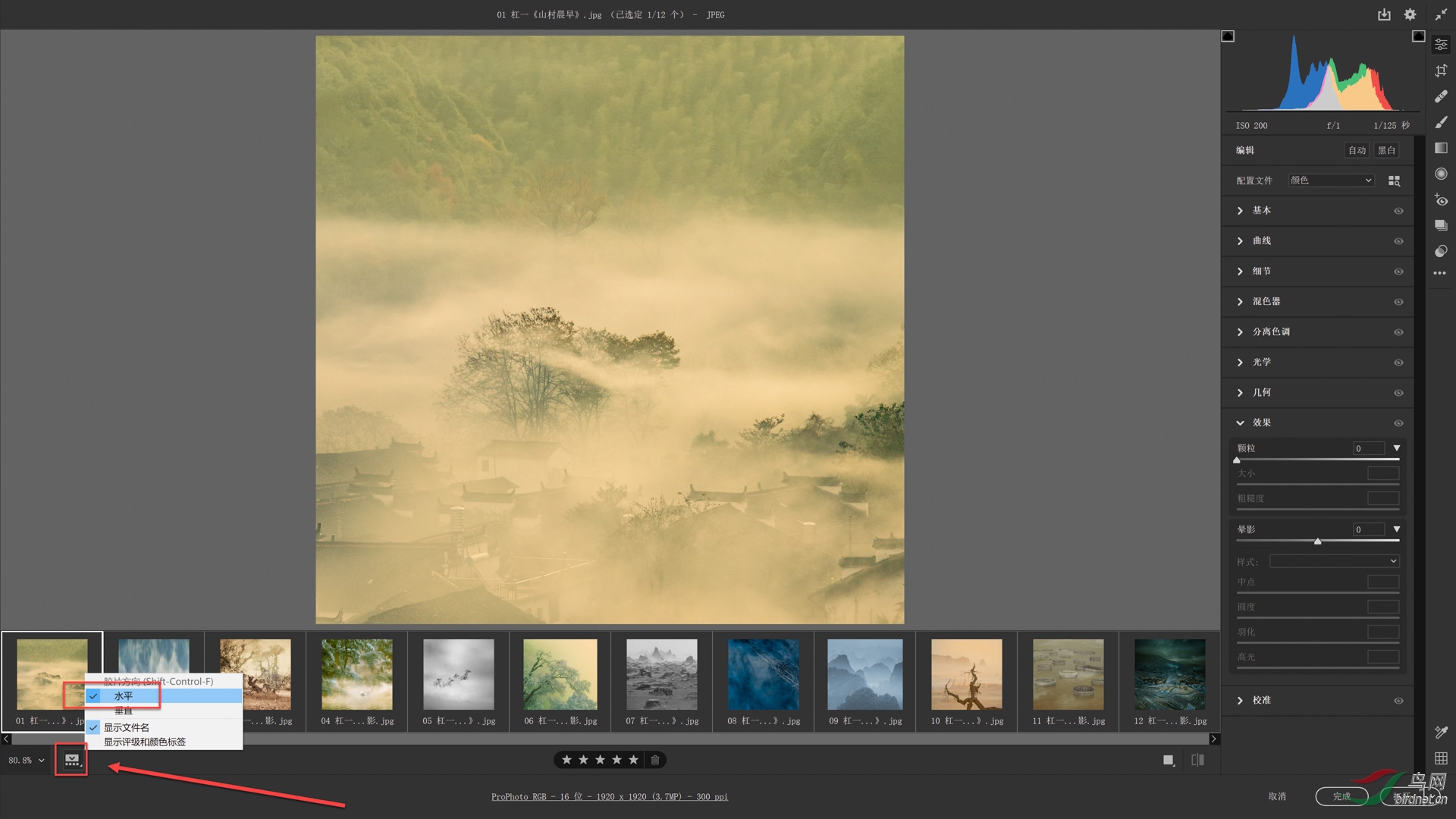
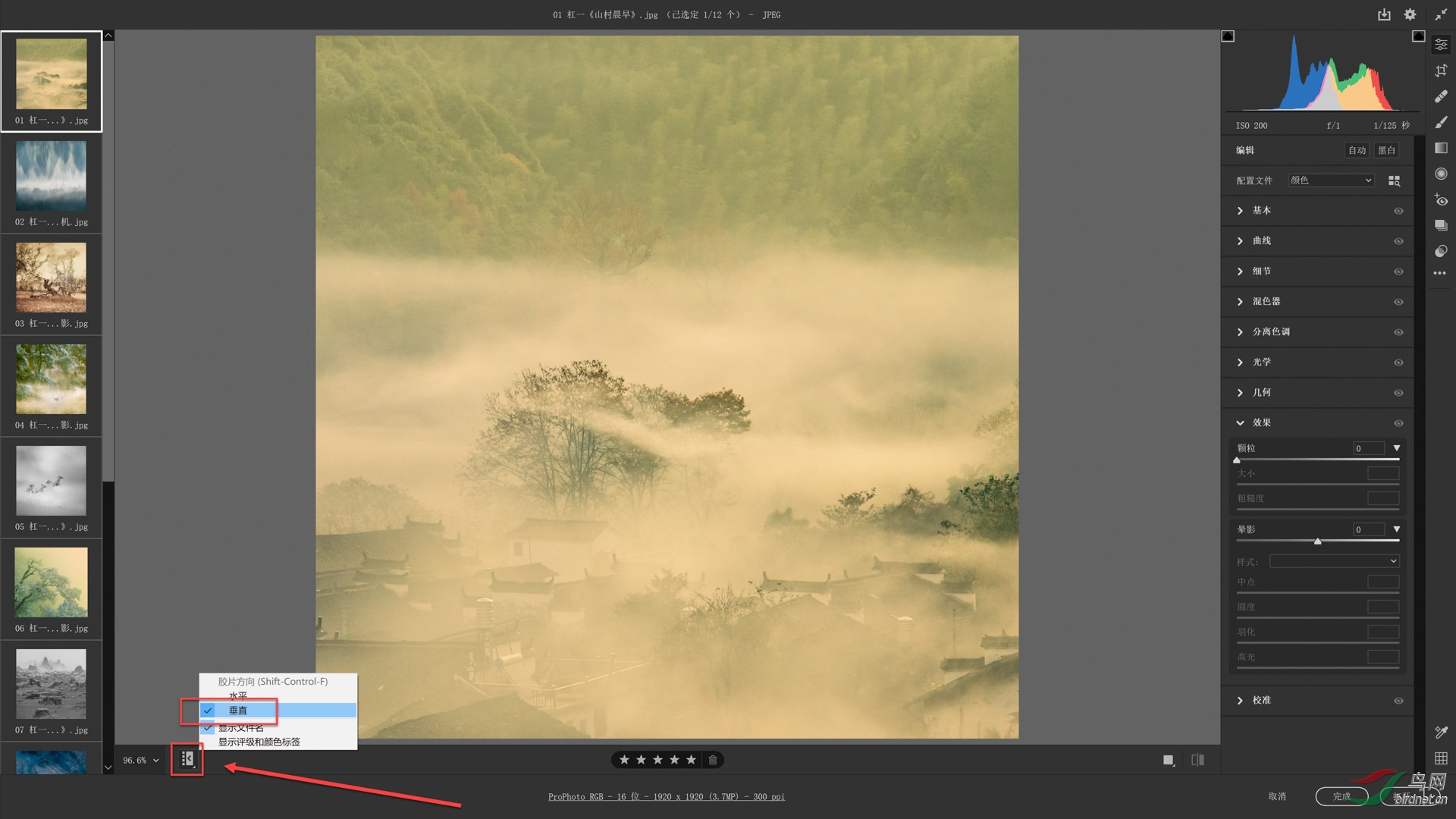
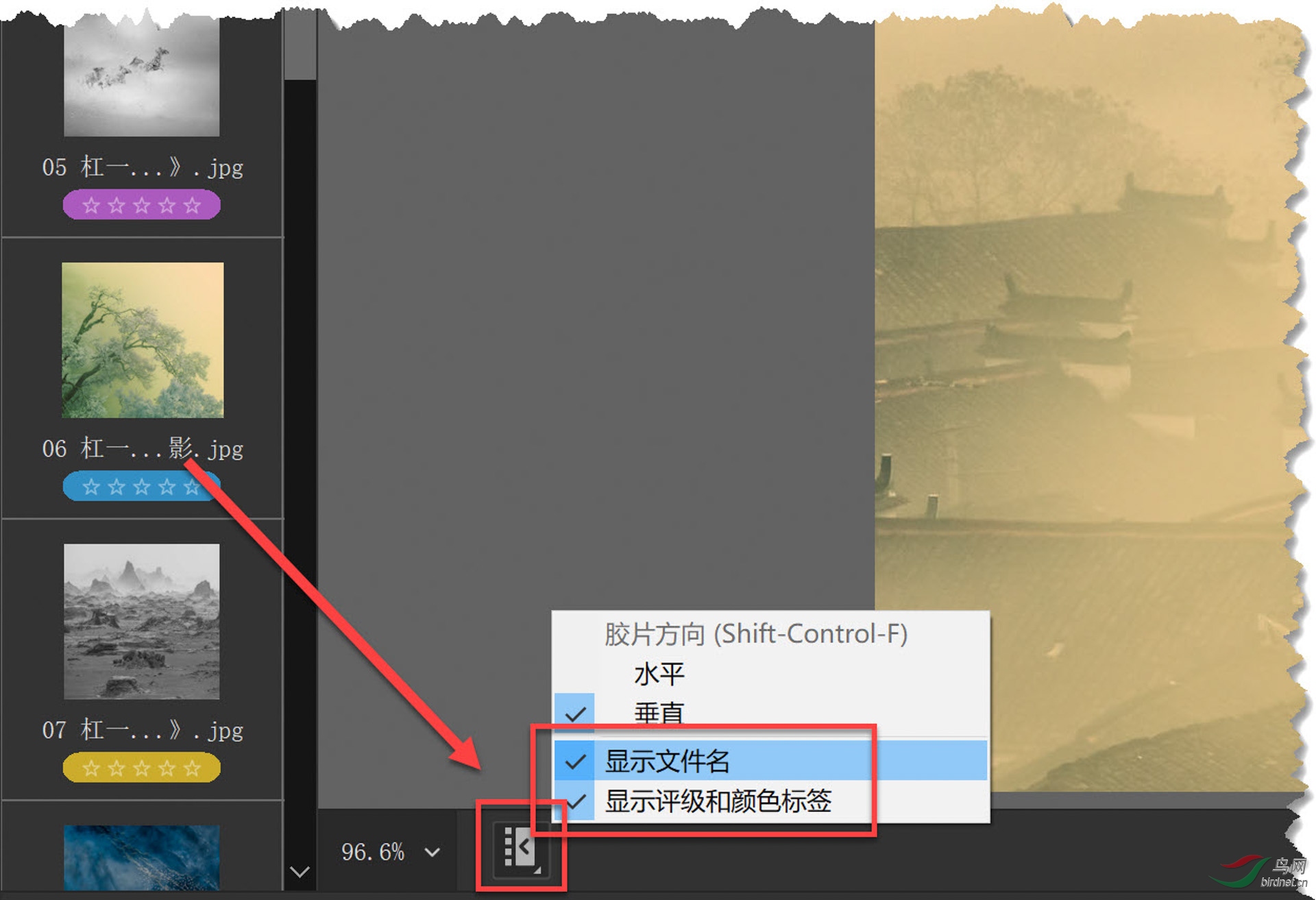
       点按并保持可以打开菜单,选择底部水平或左侧垂直摆放胶片栏。并可勾选是否在胶片栏内的照片缩览图上“显示文件名”和“显示评级和颜色标签”。
02 胶片栏摆放位置-水平(预览图下端水平) s.JPG


03 胶片栏摆放位置-垂直(预览图左侧垂直) s.JPG

II.首选项设置。
       点击右上角的小齿轮,进入首选项设置对话框,第一次打开的默认位置“常规”,之后则是最后一次打开的位置。
       虽然点击界面中间底边的“链接条”也可以进入首选项设置对话框,但略有不同的是它会默认打开首选项最后一项“工作流程”上。
一、首选项的第一页是“常规”。
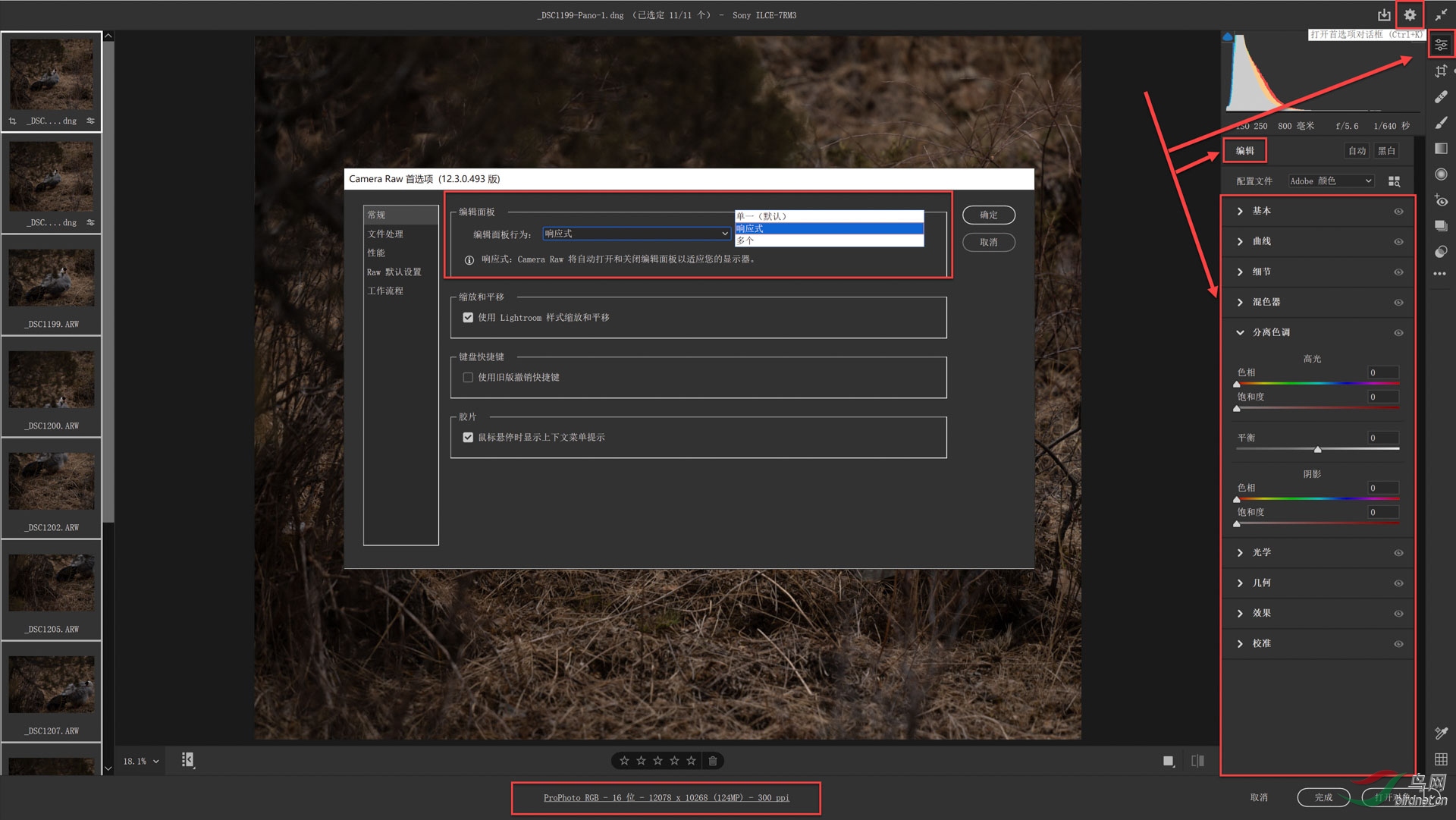
       1.编辑面板行为
       有三个选择:
       (1)单一。这是单面板模式,一次只能打开一个面板。
       (2)响应式。这是自动模式,会根据编辑面板区域的空间大小自动选择同时打开几个面板,当空间不足时会自动关闭前面打开的面板。
       (3)多个。这个模式下若不手动关闭打开的面板就始终都是展开的。
       推荐“响应式”。比较而言,当转换面板时或可减少鼠标滚**作,或可减少左键点击次数,界面也不乱。当然,若想界面更简洁,就选“单一”。
04 首选项01-常规(1) s.JPG

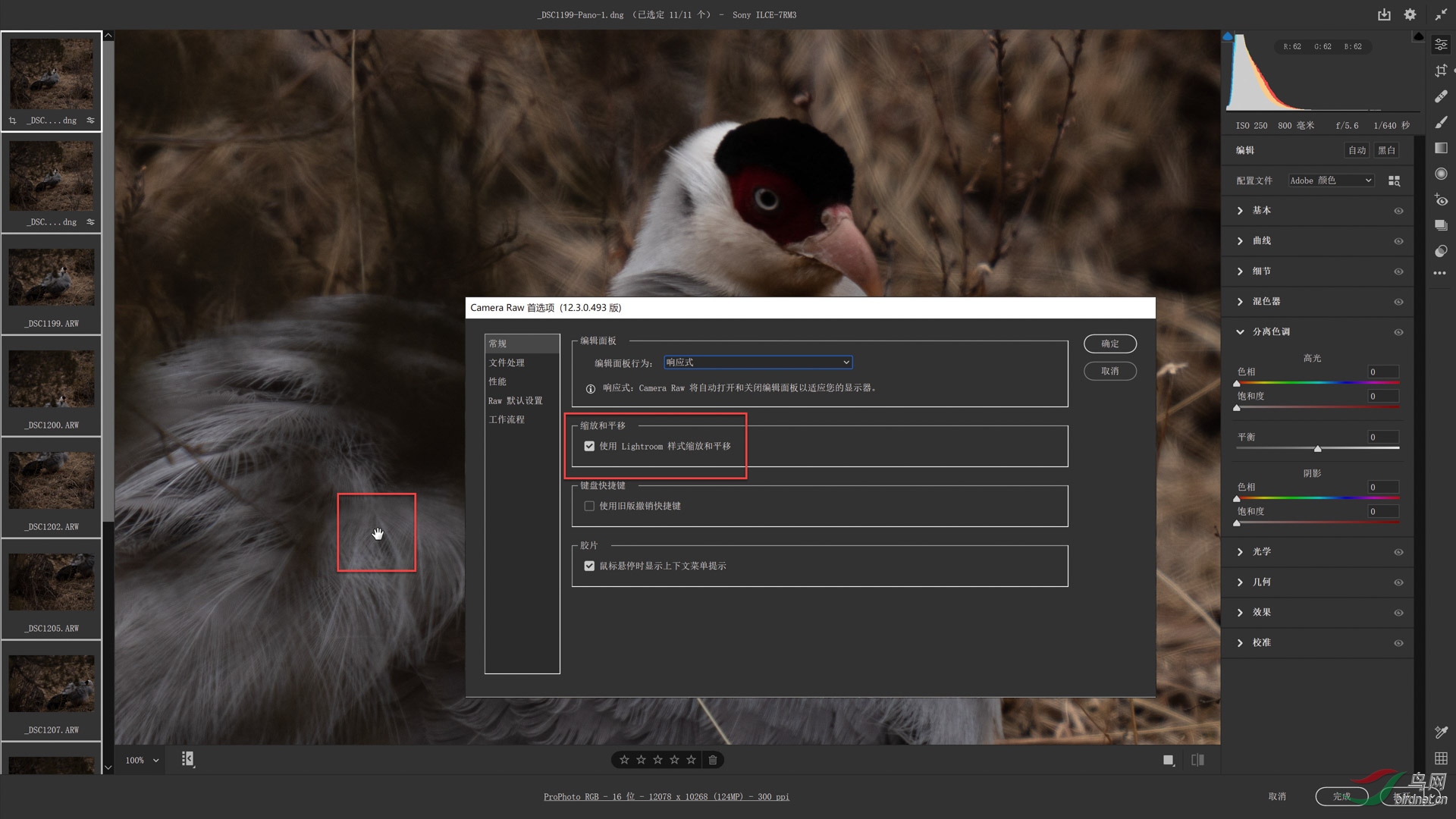
       2.缩放和平移
       当勾选了“使用 Lightroom 样式缩放和平移”时,常态下的“放大镜”点击画面放大后,放大镜指针变为抓手指针,按住画面可任意移动。
05 首选项01-常规(2) s.JPG

       3.键盘快捷键
       “使用旧版快捷键”选项不建议勾选,毕竟“Ctrl+Z”是绝大多数专业软件的选择。
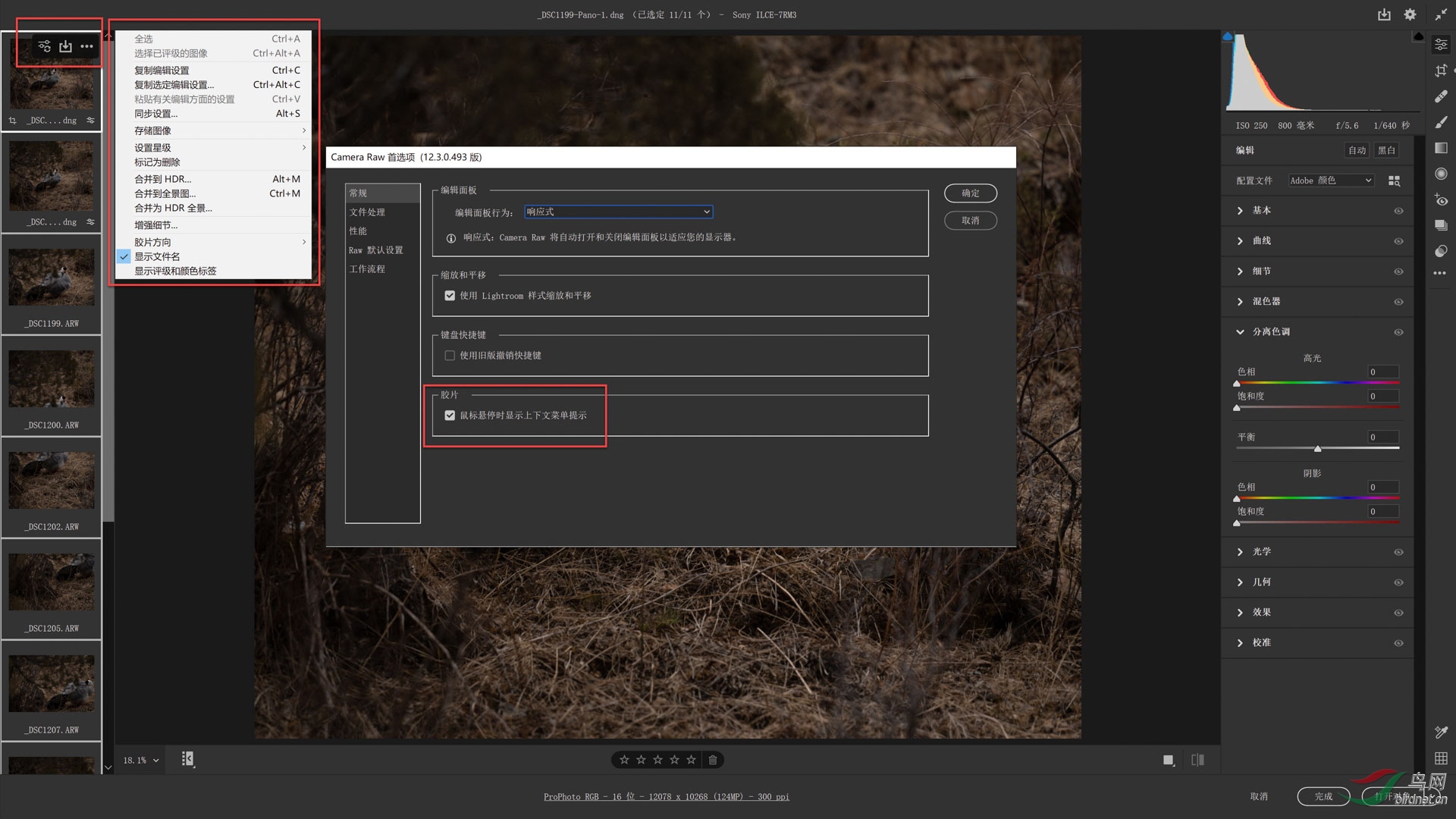
       4.胶片栏菜单
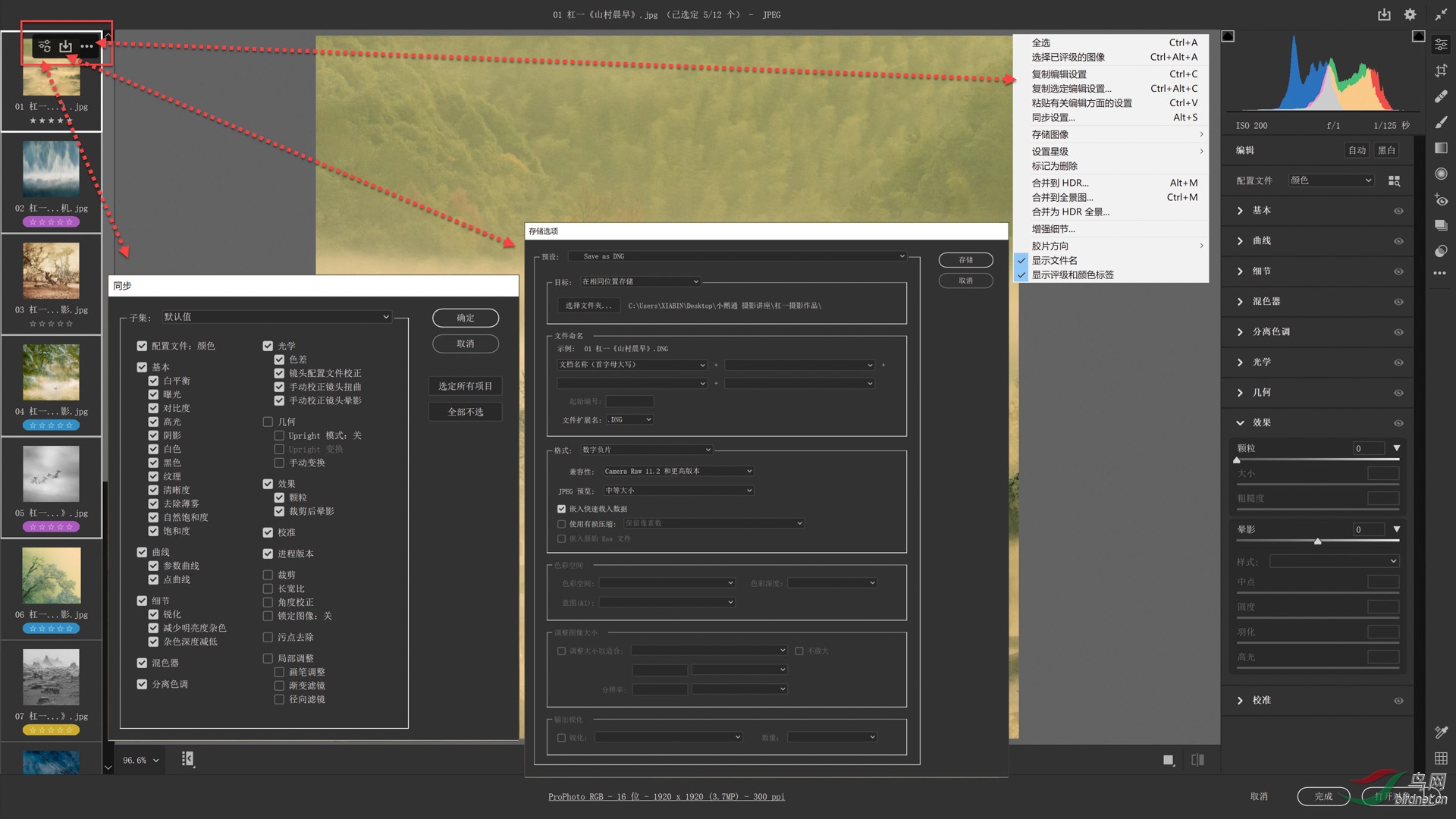
       勾选了“鼠标悬停时显示上下文菜单提示”后,鼠标指针移动到胶片栏缩览图上时,并排的两个图标分别是“存储选项”和“右键菜单”。
06 首选项01-常规(3) s.JPG


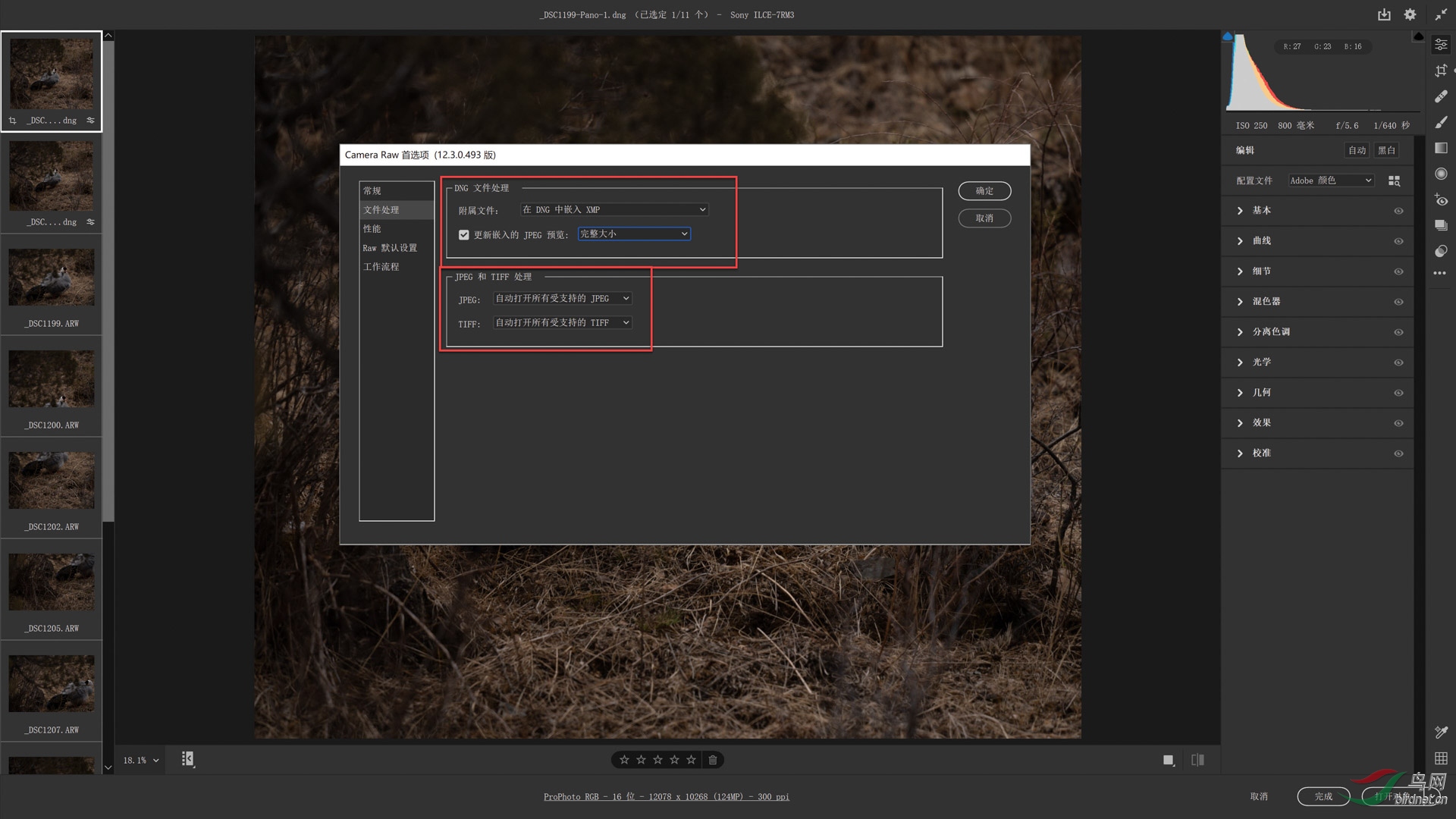
二、文件处理
       1.DNG文件处理
       当在“附属文件”项选择“在DNG中嵌入XMP”时,RAW文件原来附属的元数据文件“XMP”不再单独存在,而是与DNG一体了。
       2.JPEG 和 TIFF 处理
       选择“自动打开所有受支持的 JPEG”和“自动打开所有受支持的 TIFF”,使这两种格式的照片可以在ACR中编辑。
07 文件处理 s.JPG


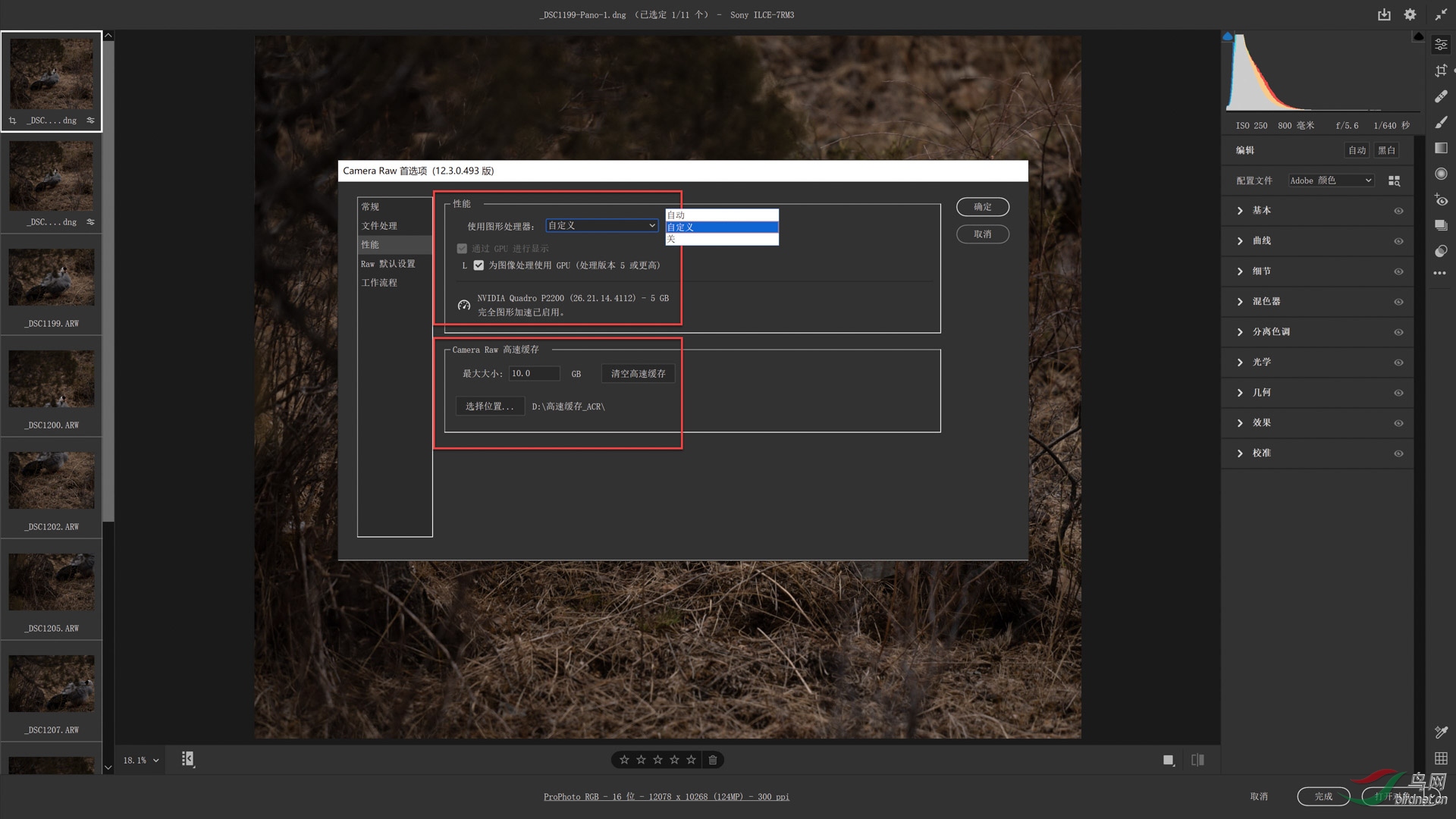
三、性能
       1.性能
       “使用图形处理器”项有三个选择,电脑有较高配置特别是专业作图显卡的就“自定义”;配置低或拿不准的就“自动”,让ACR替你选择;使用图形处理器出现诸如显示不正常等问题的就只能选“关闭”了。
       “Camera RAW 高速缓存”的“最大大小”可根据自己电脑硬盘大小选择,一般来说5-10GB够用了,因为可以定时或不定时清除。
       “选择位置”最好不要在系统所在分区如C盘,默认的路径太深了,不利于手动清理,且是在C盘,对于C盘空间有限的电脑极易拖慢运行速度,所以改设在另外的分区如D盘并给它一个专门的文件夹。
08 性能 s.JPG


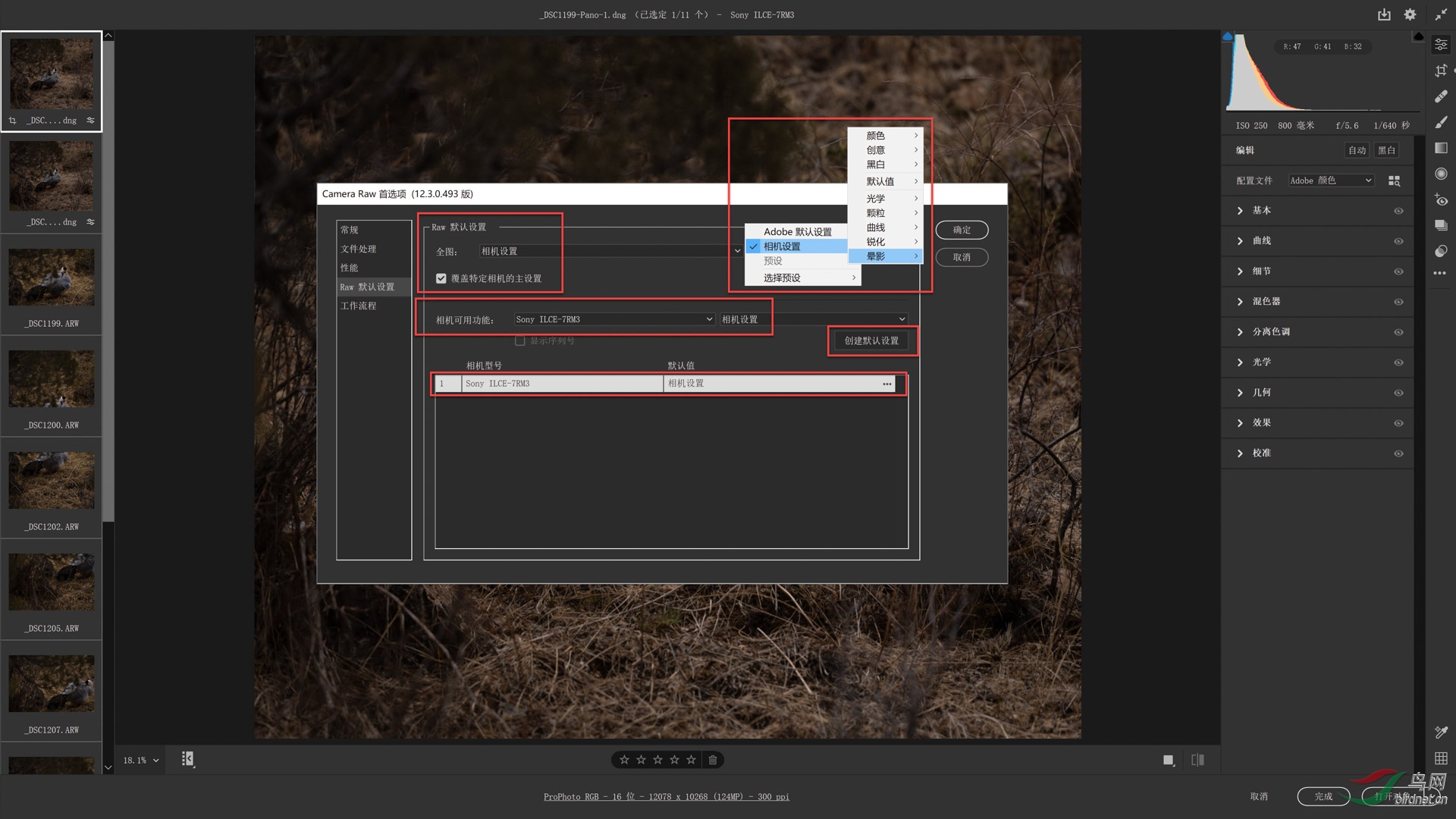
四、RAW 默认设置
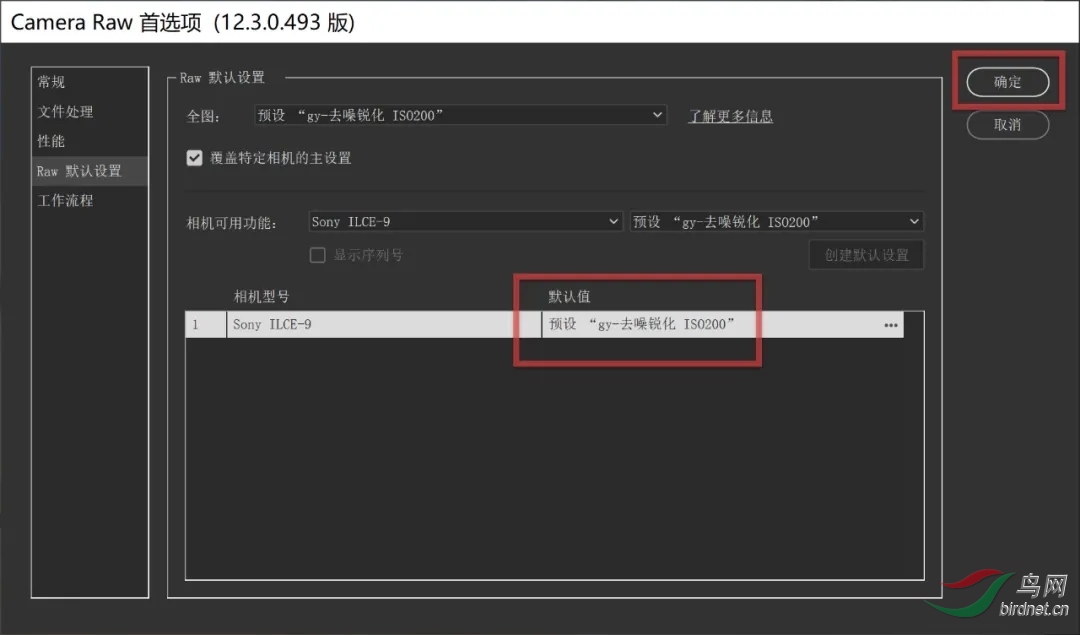
       有 “Adobe 默认设置”、“相机设置”和“预设”可选。默认的是“Adobe 默认设置”,意思是用 Adobe 的设置来处理照片,用以作为 RAW 的默认值。
       可以勾选“覆盖特定相机的主设置”将上面的选择加载到特定型号的相机,并可以保存下来即“创建默认设置”。
       将ACR预设设置为 RAW 默认设置,包括ISO自适应预设,这是 ACR v12.3 的新功能,将再专门写一个教程。
09 RAW默认设置 s.JPG


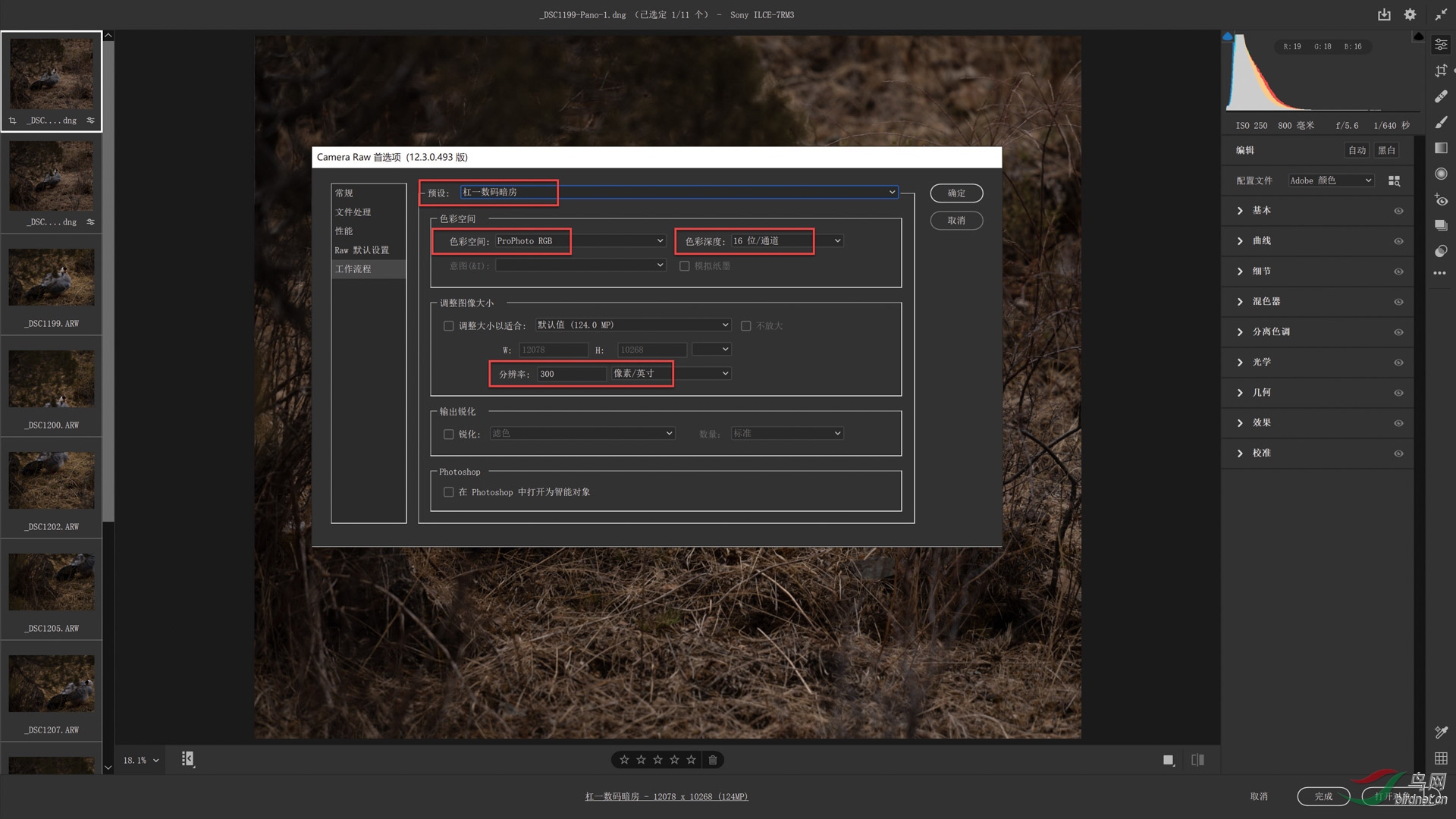
五、工作流程
       “色彩空间”设为 “ProPhoto RGB”(高级使用者也可以选择 “Lab Color”),“色彩深度”为“16位/通道”,“分辨率 300像素/英寸”。
       “在 Photoshop 中打开为智能对象”可不勾选,待在打开图像时按“Shift”键实现。
       最后,在“预设”栏将所有设置以“新建工作区”重命名保存为个性设置。

10 工作流程 s.JPG


本帖最后由 杠一 于 2020-6-23 23:03 编辑

分享 收藏
1

查看全部评分

查看全部评分

使用道具 举报

回复

我的粉丝数量
用户组: 艺术总监   PS专家   VVIP   中国生态摄影师培训教官   高级顾问   鸟网元老   最佳生态摄影师    
发表于 2020-6-23 23:01 |显示全部楼层
三、【杠一数码暗房】ACR v12.3 对比老版本(一)

       ACR v12.3 大变脸后,许多影友感觉不习惯,其实,新版界面改动是有它的道理的,毕竟主流摄影后期软件的界面结构都是这个样子的,就连 Adobe 自家的 LR 也不例外。

       下面以老版本 v12.2 为依据,看 12.3 的变化,以免连工具都找不到了,顺便把新增加的功能也列出来。
       一、快捷工具栏
       1.缩放工具
       “放大镜”已经没有单独的按钮,在9个工作面板及“快照”和“预设”工具常态下就是它了。
       快捷方式:长按【Alt+左键】左右拖动可变预览图大小,或长按【Alt+滚轮】也一样。
       左击放大预览图,长按【左键】可拖移图像(如同BR中的操作),再左击返回。长按【Ctrl+左键】拉出选框局部放大。
       “放大镜”光标的样子变了:
01 缩放工具 指针.jpg

       2.抓手工具
       在“放大镜”状态按【Shift】即变成“抓手工具”。
       3.白平衡工具
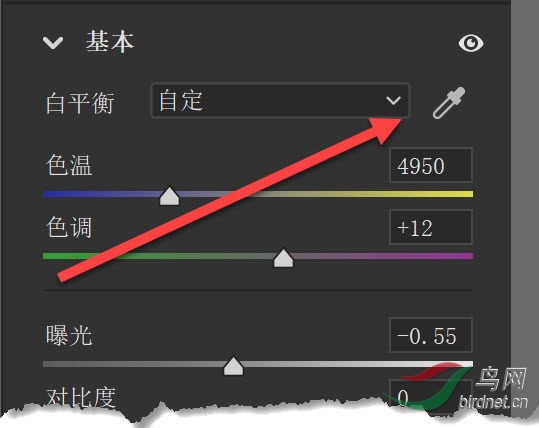
       这个吸管图标并到【基本】面板“白平衡”栏右边了,真的很合理。
       在缩放工具状态,按【Ctrl】键鼠标指针即变白平衡工具。
02 白平衡工具.jpg

       4.颜色取样器
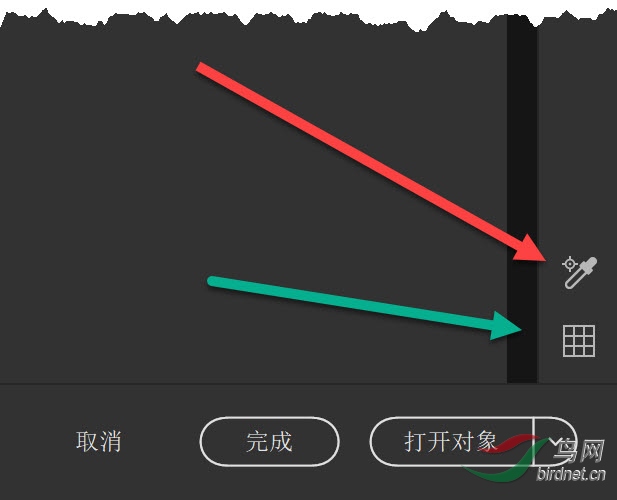
       在界面右侧快捷工具栏的下方。
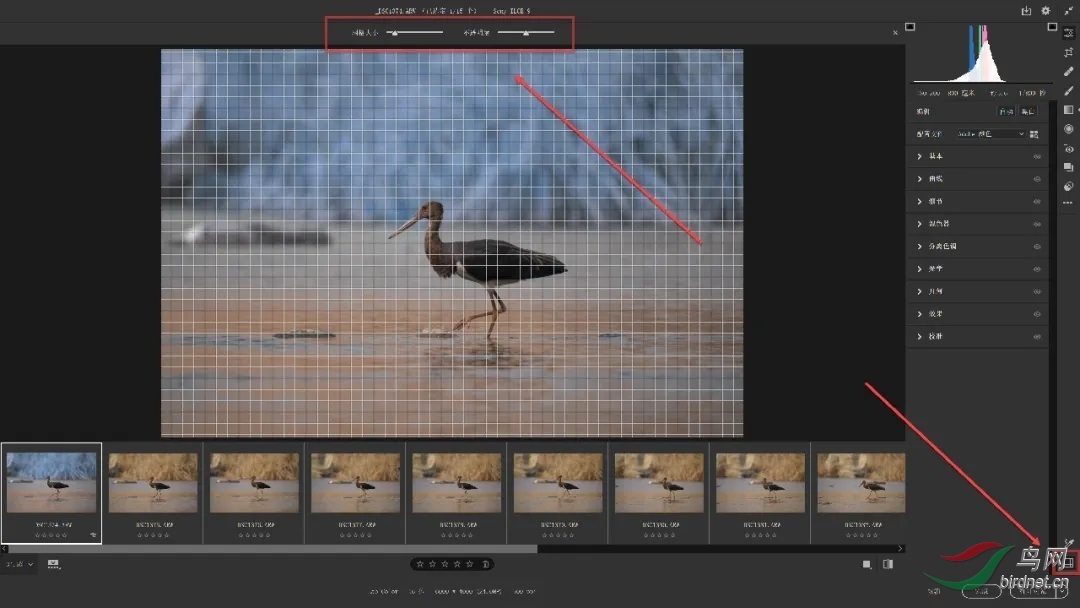
       颜色取样器下方是“网格图”,这是老版没有的,按下在预览图上会显示网格,而且可以调整网格密度。
03 颜色取样器.jpg

       5.目标调整工具
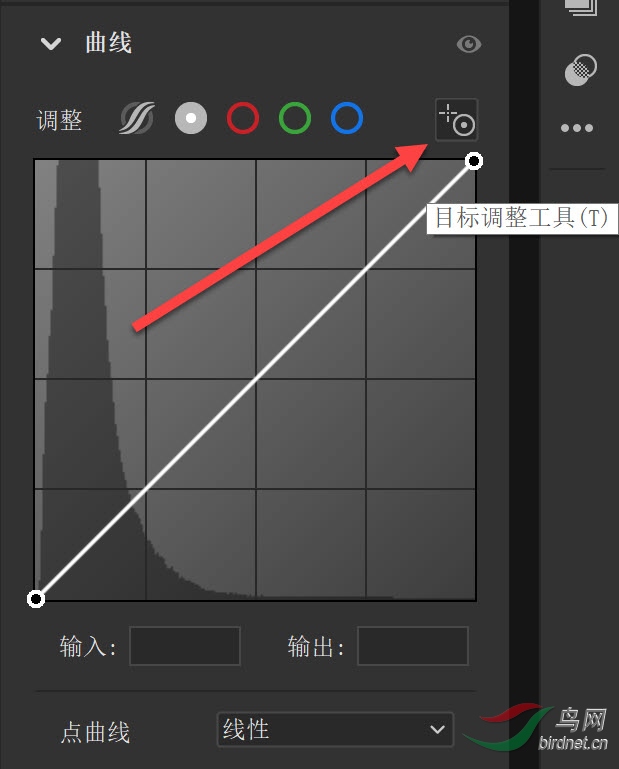
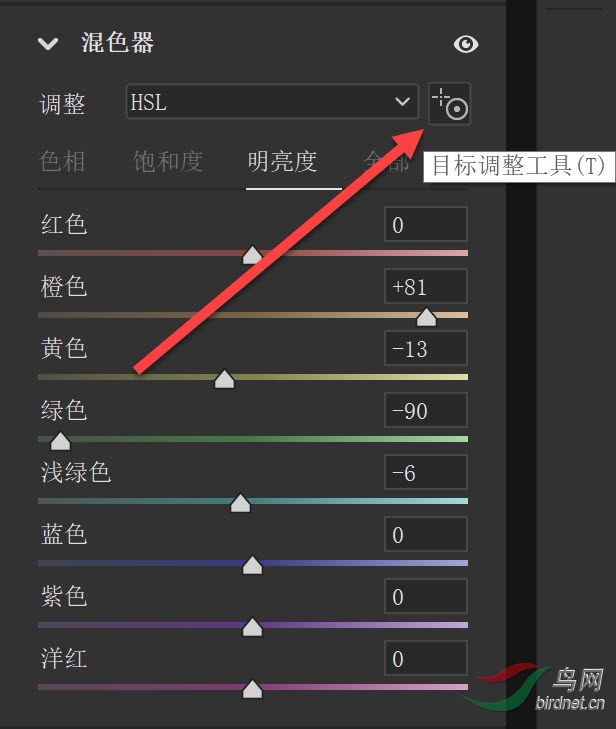
       “目标调整工具”脱离了快捷工具栏,跑到【曲线】和【混色器】面板去了。
       新增功能:目标调整工具的右键菜单下增加了“点曲线”。
04-1 目标调整工具.jpg


04-2 目标调整工具.jpg

       6.裁剪工具
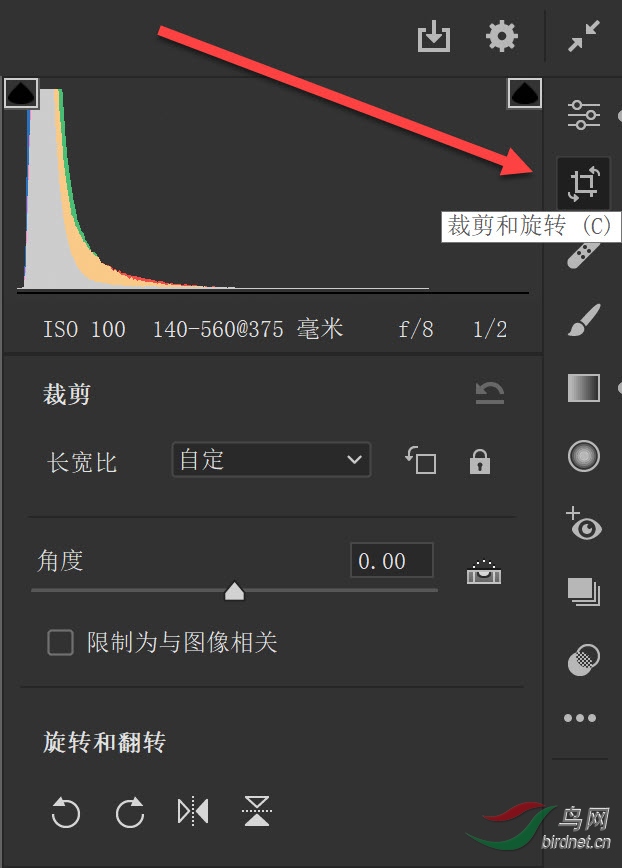
       “裁剪工具”在右侧的快捷工具栏,现在叫“裁剪和旋转”,且把老版的“顺时针90度旋转”、“逆时针90度旋转”、“水平翻转”和“垂直翻转”也放到这里了。
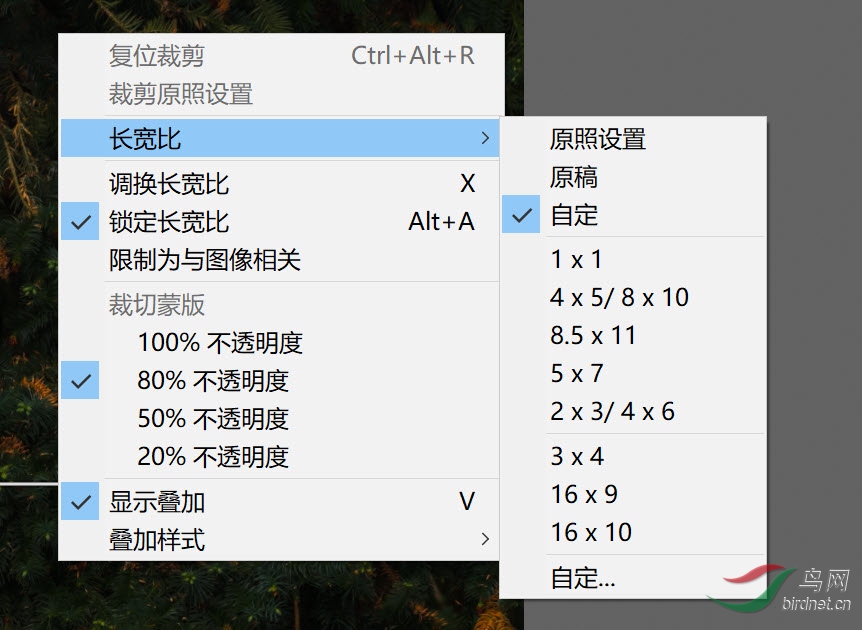
       新功能:精细的角度旋转;右键菜单的内容也变得丰富了不少;裁剪比例也多了点选择。
05-1 裁剪工具.jpg


05-2 裁剪工具.jpg

       7.拉直工具
       “拉直工具”并入“裁剪工具”,放在了“角度”滑道的右边。(见“6.裁剪工具”插图)
       8.变换工具
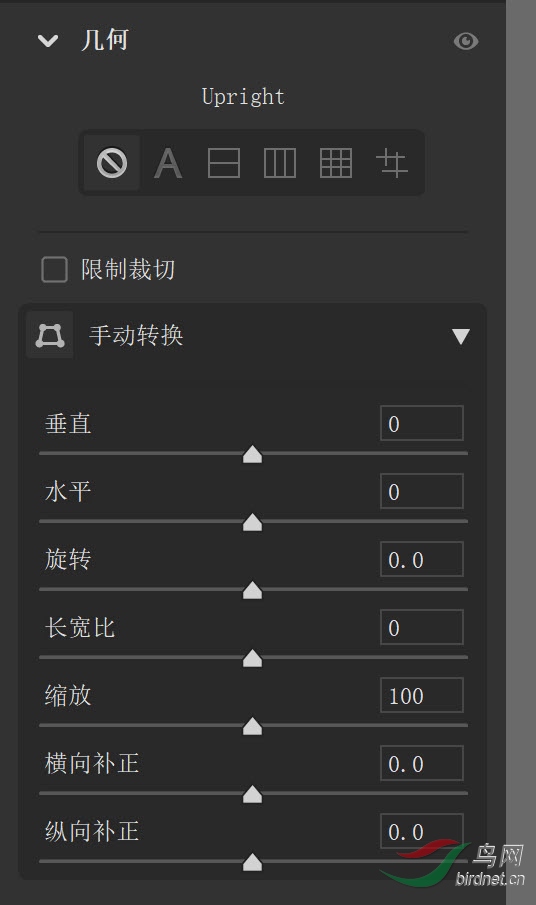
       “变换工具”到工作面板区了,新版叫“几何”,就是矫正几何变形的意思。
       新功能:多了一个“限制裁切”,选择后会自动裁掉变换操作形成的变形生出的没有像素的区域。
06 变换工具.jpg

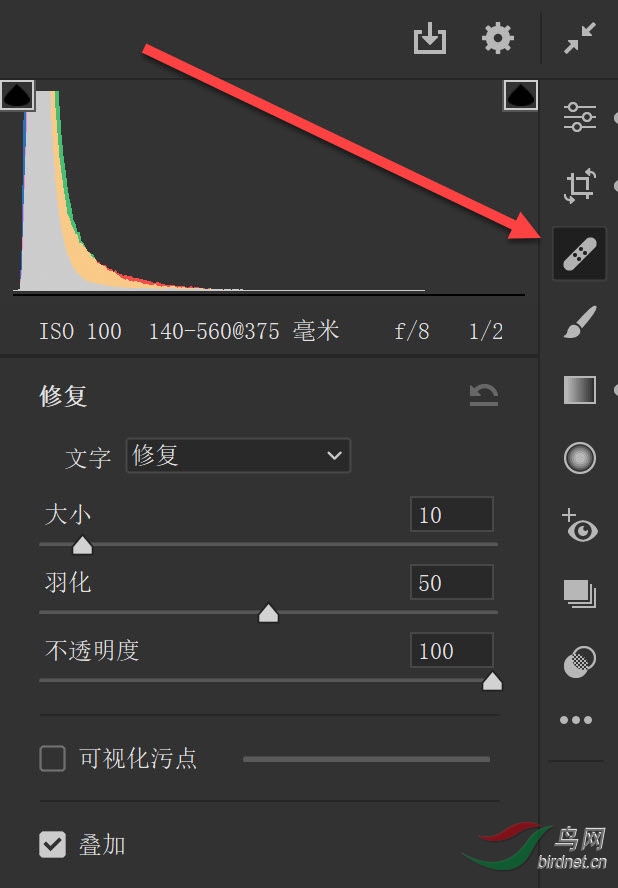
       9.污点去除工具
       “污点去除”工具在右侧快捷工具栏。
07 污点去除工具.jpg

       10.调整画笔、渐变滤镜、径向滤镜
       这三个局部调整工具也在右侧快捷工具栏。
       新功能:增加了“色相”工具。
       三个工具的基本参数是一样的,下图是“调整画笔”的面板。
08 画笔 渐变 径向.jpg


本帖最后由 杠一 于 2020-6-24 09:21 编辑

分享 收藏

使用道具 举报

回复

我的粉丝数量
用户组: VIP6   高级版主   观鸟人   野保志愿者   特约撰稿人   诗人   高级顾问   鸟网元老   最佳评论员   中级数码调图师   佳作达人2级   生态摄影大师   国际自然摄影师    
发表于 2020-6-24 08:06 |显示全部楼层
热烈欢迎鸟网艺术总监杠一老师光临!感谢传授后期真经!
分享 收藏

使用道具 举报

回复

我的粉丝数量
用户组: 艺术总监   PS专家   VVIP   中国生态摄影师培训教官   高级顾问   鸟网元老   最佳生态摄影师    
发表于 2020-6-24 09:20 |显示全部楼层
兰亭序 发表于 2020-6-24 08:06
热烈欢迎鸟网艺术总监杠一老师光临!感谢传授后期真经!

分享 收藏

使用道具 举报

回复

我的粉丝数量
用户组: 艺术总监   PS专家   VVIP   中国生态摄影师培训教官   高级顾问   鸟网元老   最佳生态摄影师    
发表于 2020-6-24 09:34 |显示全部楼层
四、【杠一数码暗房】ACR v12.3 对比老版本(二)

        在第一辑我们对比了 ACR v12.3 与 v12.2 快捷菜单上的变化。这一辑看看工作面板。
       位置上仍然在界面的右侧,但是排列方式和结构有所不同。
      (参见《杠一数码暗房·ACR v12.3版工作区/首选项预设》)
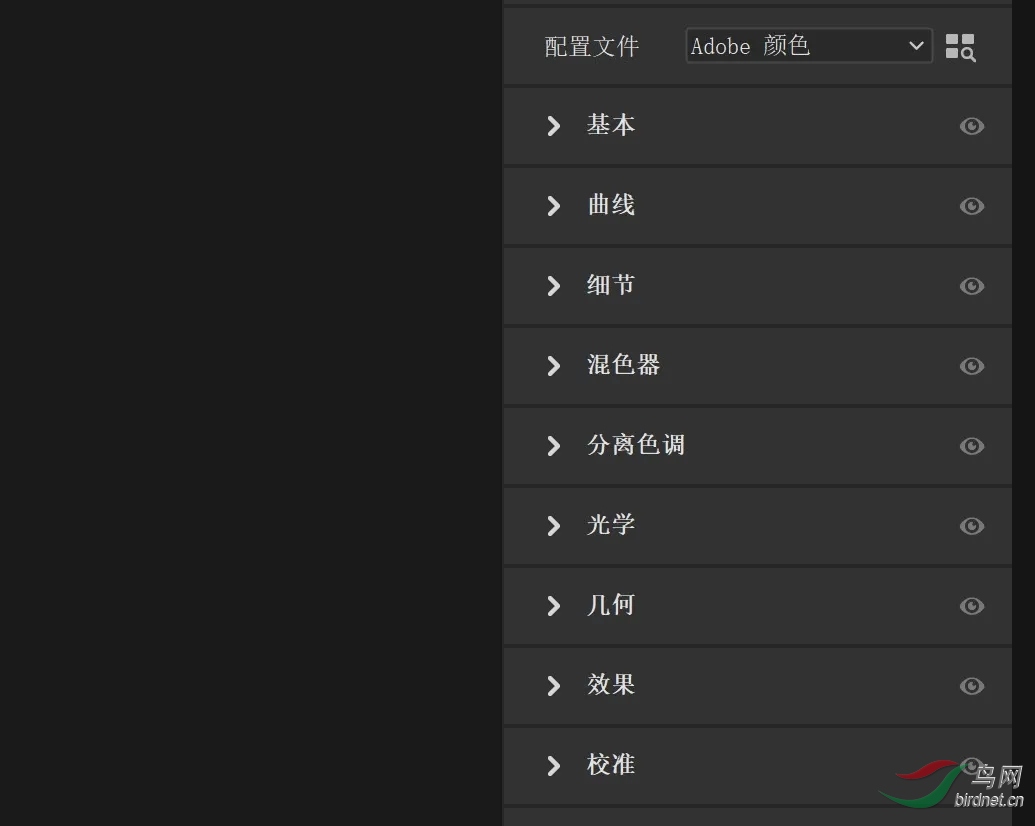
       由上至下依次是:基本、曲线、细节、混色器、分离色调、光学、几何、效果、较准。
       面板与快捷工具间切换按钮,在界面右上角直方图“高光修剪警告”的边上。
       如果想快速切换到面板,最好用的当然是用快捷键,一共9个面板,数字键刚好够分配,第一个【基本】面板,快捷键【Ctrl+1】,第九个【校准】,是【Ctrl+9】,其他七个的快捷键你知道了吗。
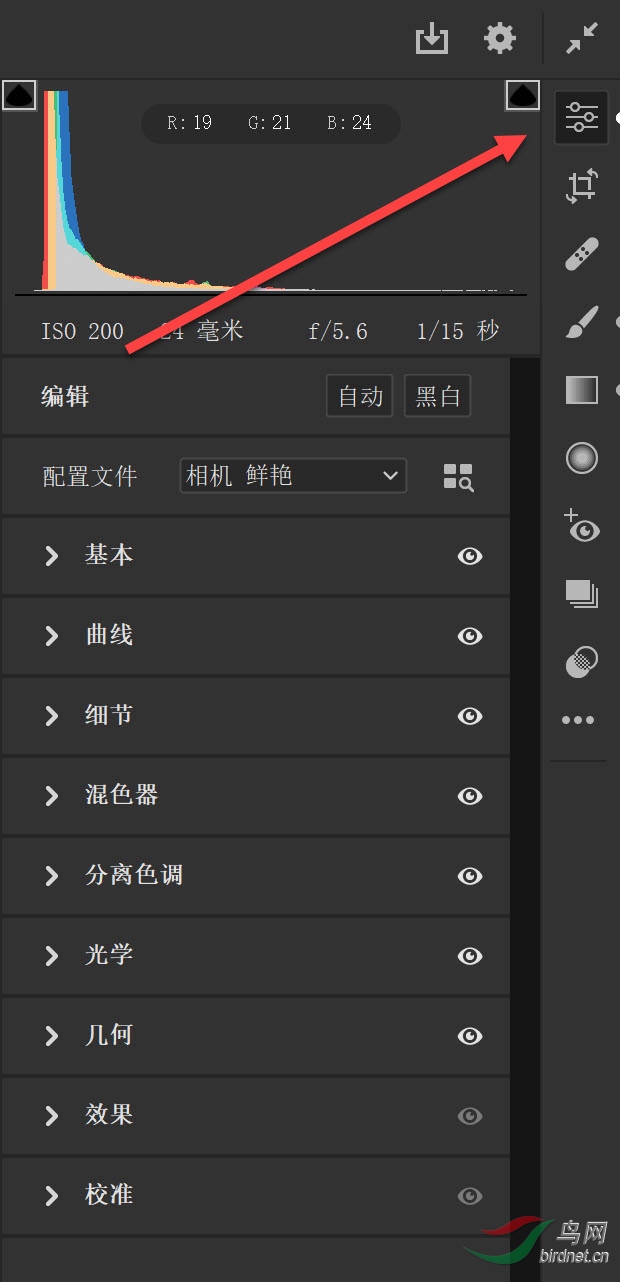
01 工作面板.jpg

      老版本v12.2 的面板是由左向右叠放的,依次是:基本、色调曲线、细节、HSL、分离色调、镜头校正、效果、校准、预设、快照。我们依次逐个对照看新版。
       1.基本
       “基本”面板仍然处在第一位,参数滑块没有什么变化。
       新功能:右上角多了一个非常有用的小按钮“小眼睛”,持续按住关闭基本面板编辑效果,松开恢复效果,有利于对比查看。当然,每个面板都会有一只眼睛盯着你,看你调图功夫如何了得。
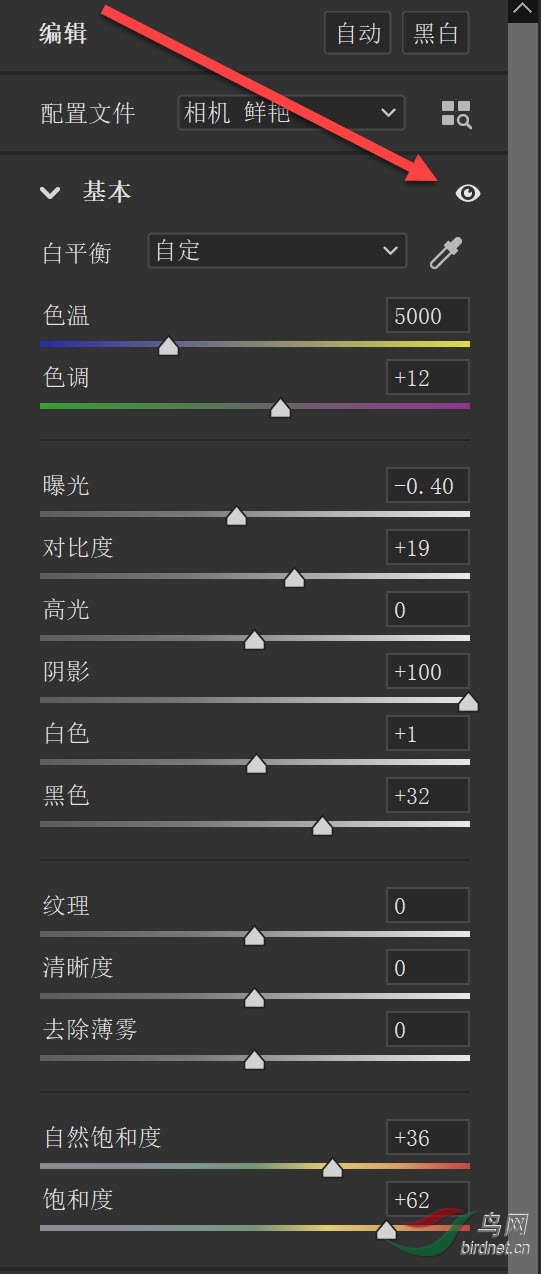
02 基本.jpg

       2.曲线
       “曲线”面板就是过去的“色调曲线”。
       很喜欢它旧貌换新颜了!“调整”栏由左至右依次是参数曲线、点曲线、红通道、绿通道、蓝通道,这样使用起来方便不少,符合工作流程设计原则,有利于提高工作效率。
       曲线上的点变大了不少,看起来很惬意。
       面板最下是预设窗口。
       新功能:在“小眼睛”的下方是目标调整工具,当然严格地说这不能算作是什么新功能,只是在曲线面板多了它,对了,还有“混色器”面板上也有它。
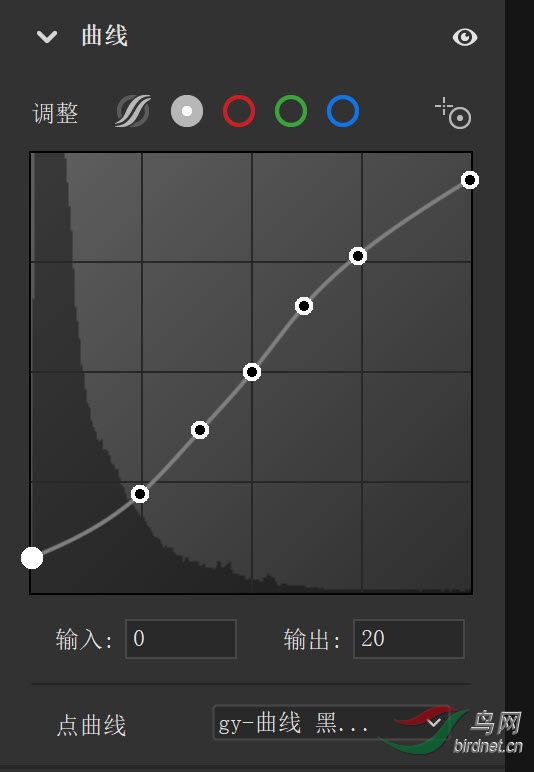
03 曲线.jpg

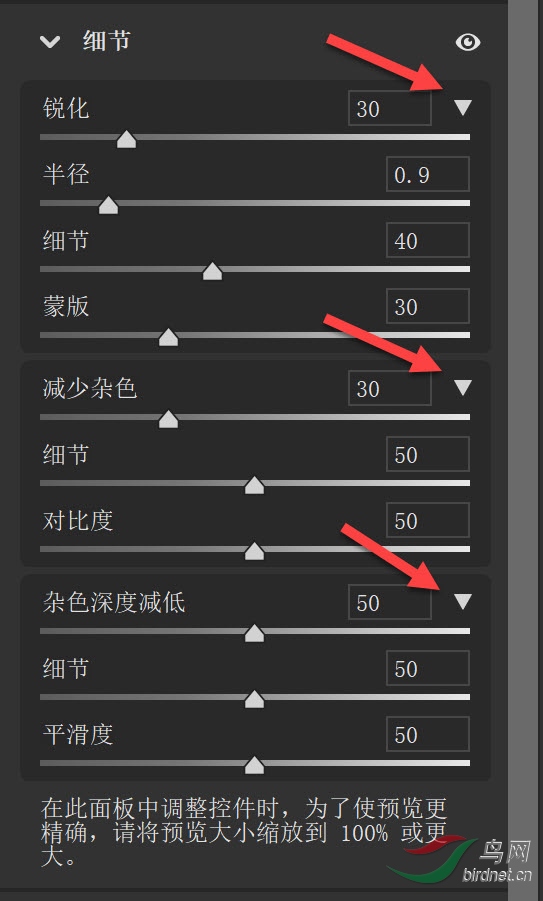
       3.细节
       “细节”面板分成了3块,由上至下是锐化、去除黑白噪点、去除彩色噪点。
       增加了3个展开按钮,一定要注意点开它才能看到更多的参数,这在其他面板你会再次碰到它。实际使用中我把它们展开后就再也没有折叠回去。
       “减少杂色”就是去除黑白噪点。
       “杂色深度减低”就是去除彩色噪点。看着好累的中文翻译哟!
04 细节.jpg

       4.混色器
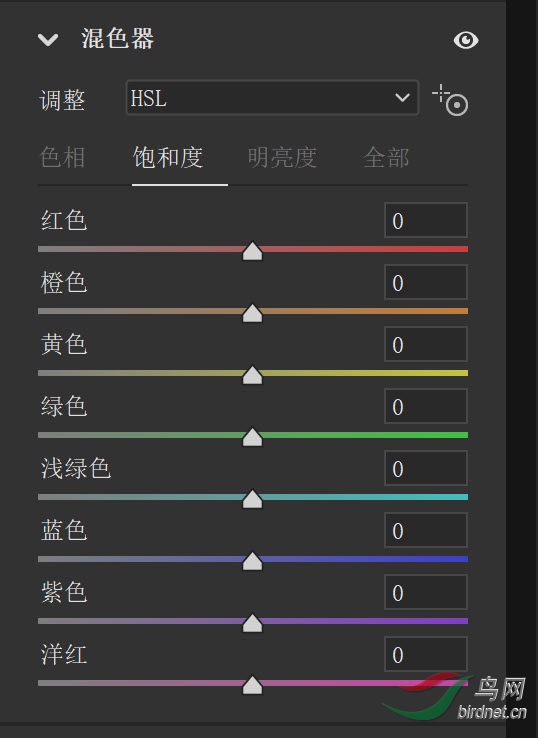
       “混色器”面板就是老版的“HSL调整”面板,新名称还是比较贴切的。
       新功能:
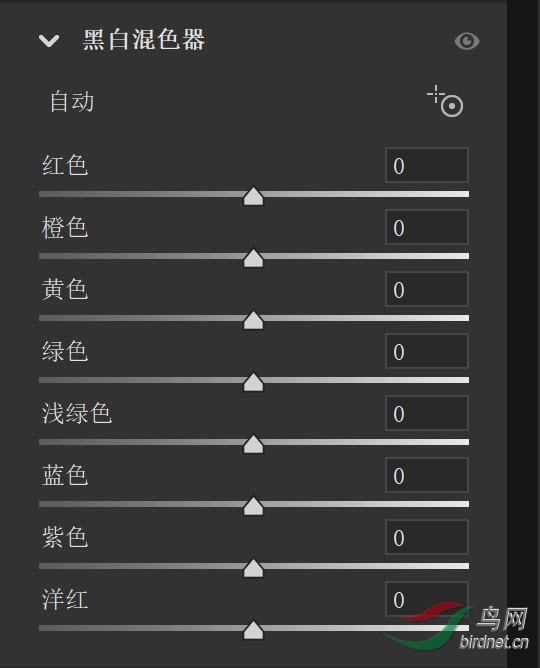
       ①面板上除了老版的显示模式,有色相、饱和度和明亮度外,还多了一个“全部”,点选后可显示HSL全部参数。
       ②遇到转换为黑白模式时,混色器面板会自动转换成“黑白混色器”,对应目标调整工具右键菜单的“黑白混合”。
05-1 混色器.jpg


05-2 混色器(黑白).jpg

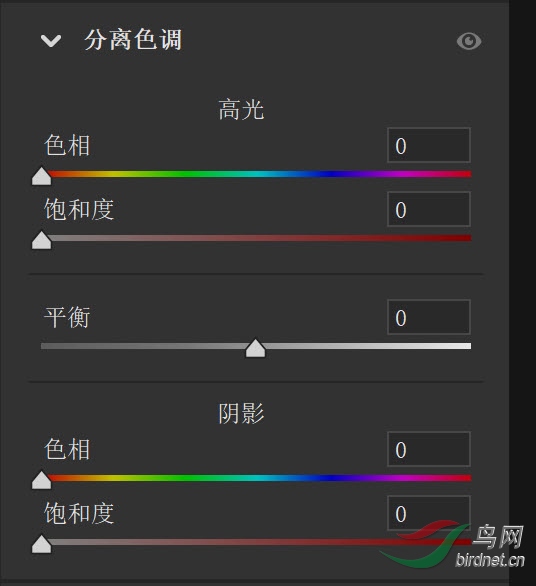
       5.分离色调
       “分离色调”面板没有什么变化。
06 分离色调.jpg

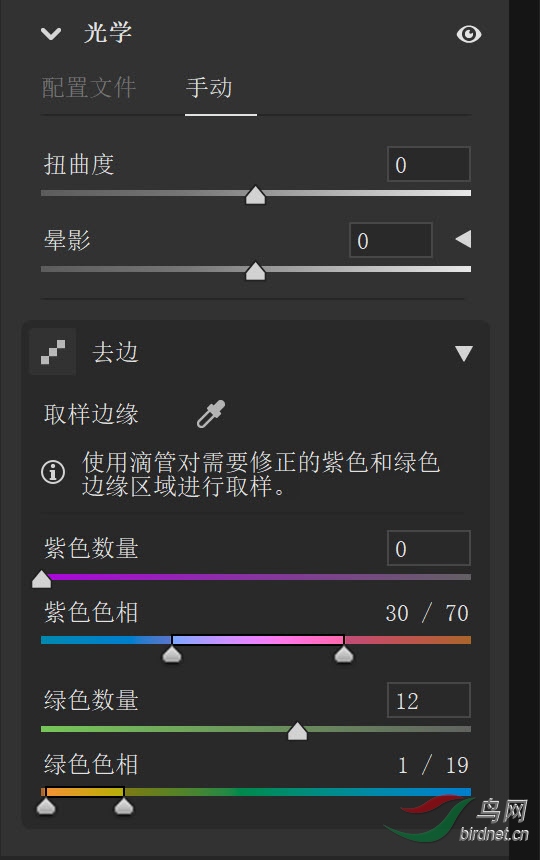
       6.光学
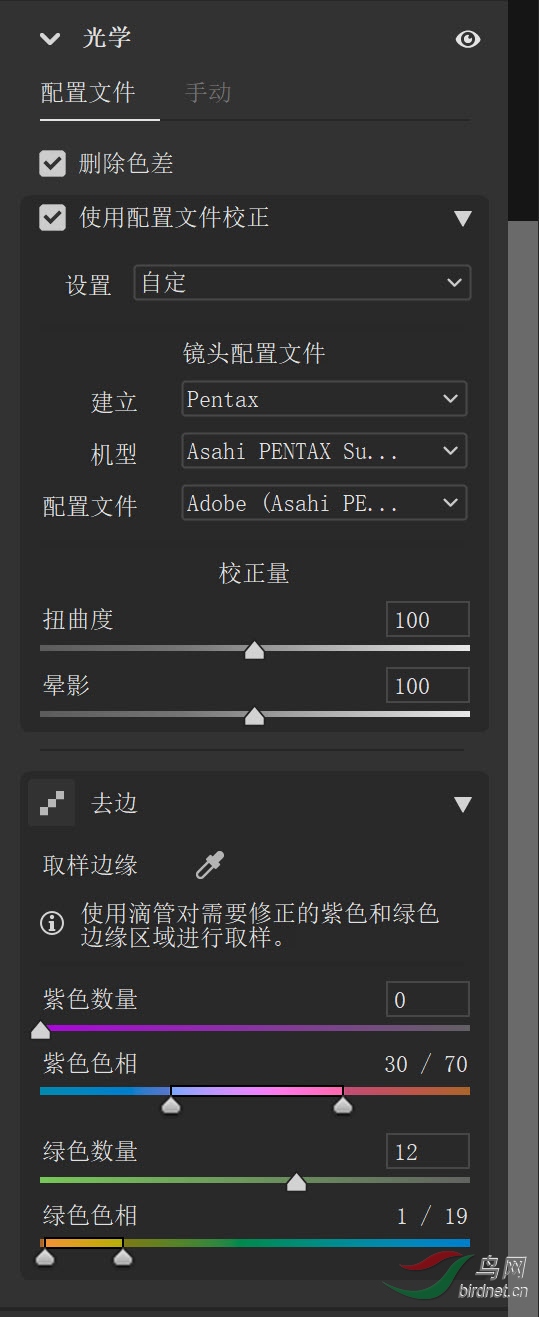
       “光学”面板,就是过去的“镜头校正”面板。
       新功能:增加了一个“取样边缘”吸管,用于消除色差操作,放大预览图100%及以上,用吸管点击高反差物体边缘有色差的地方,这比老版用滑块去框定范围要快捷省时的多。
07-1 光学.jpg


07-2 光学(手动).jpg

      7.几何
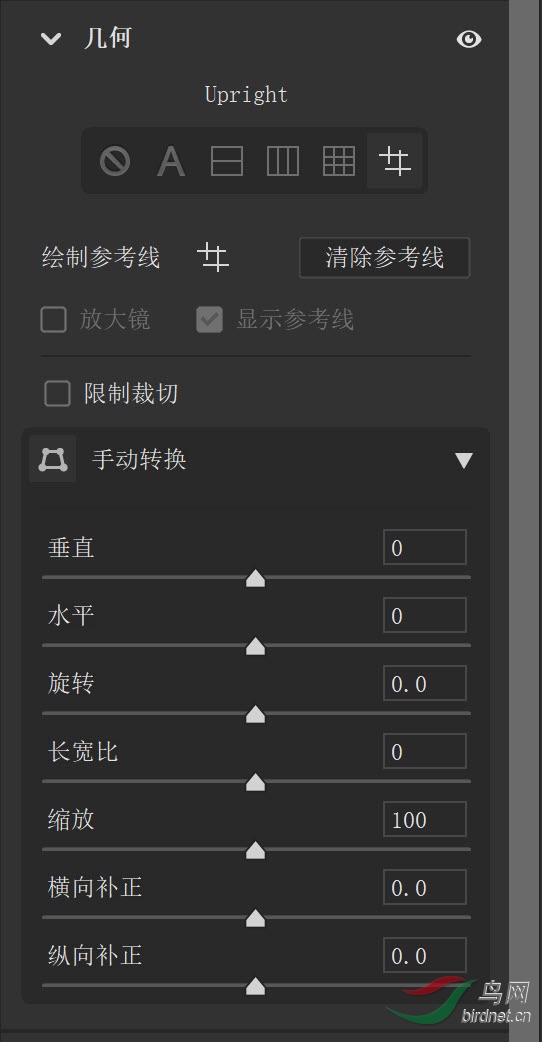
       老版的“变换工具”摇身一变成了“几何”面板。
       新功能:
       ①新增“放大镜”一枚,不知何意,难不成是为了观察像素变形状态。
       ②新增“限制裁切”选项,选择后会自动裁去无像素区域。
08 几何.jpg

       8.效果
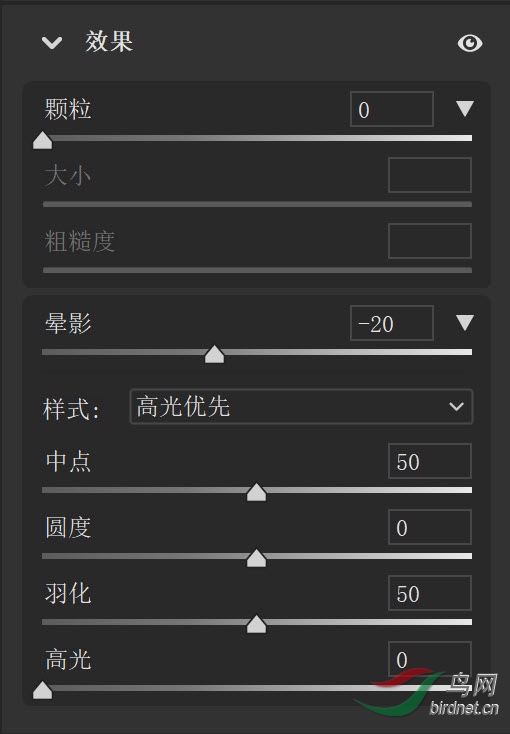
       “效果”面板,是老版的“fx(效果)”面板,没有什么变化,只是过去的“数量”滑块改成了“颗粒”,其实是一样的,小标题降位成滑块名称而已。
09 效果.jpg

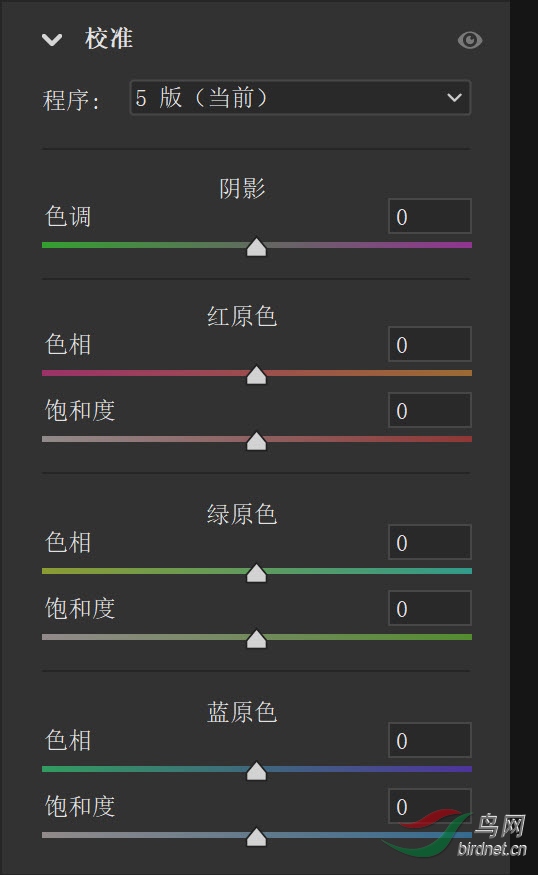
       9.校准
       “校准”面板没有丝毫变化。
10 校准.jpg

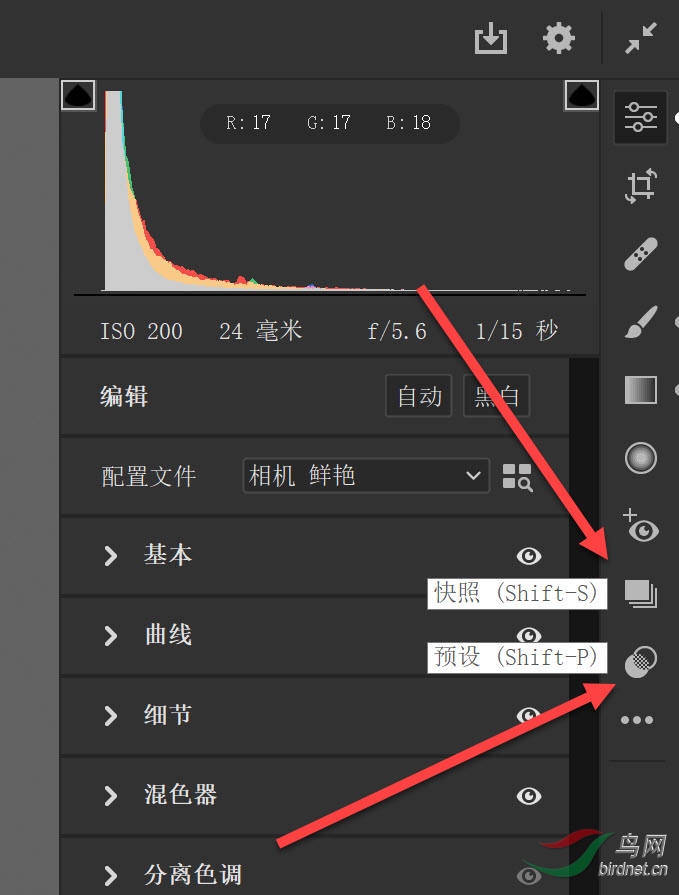
       以上是 ACR v12.3 版的9个面板。老版本中排在末尾的两个面板去哪里了呢!
       “预设”和“快照”在新版中被放到右侧的快捷工具栏里了。
       “快照”面板没有什么变化。      
11 快照 预设.jpg

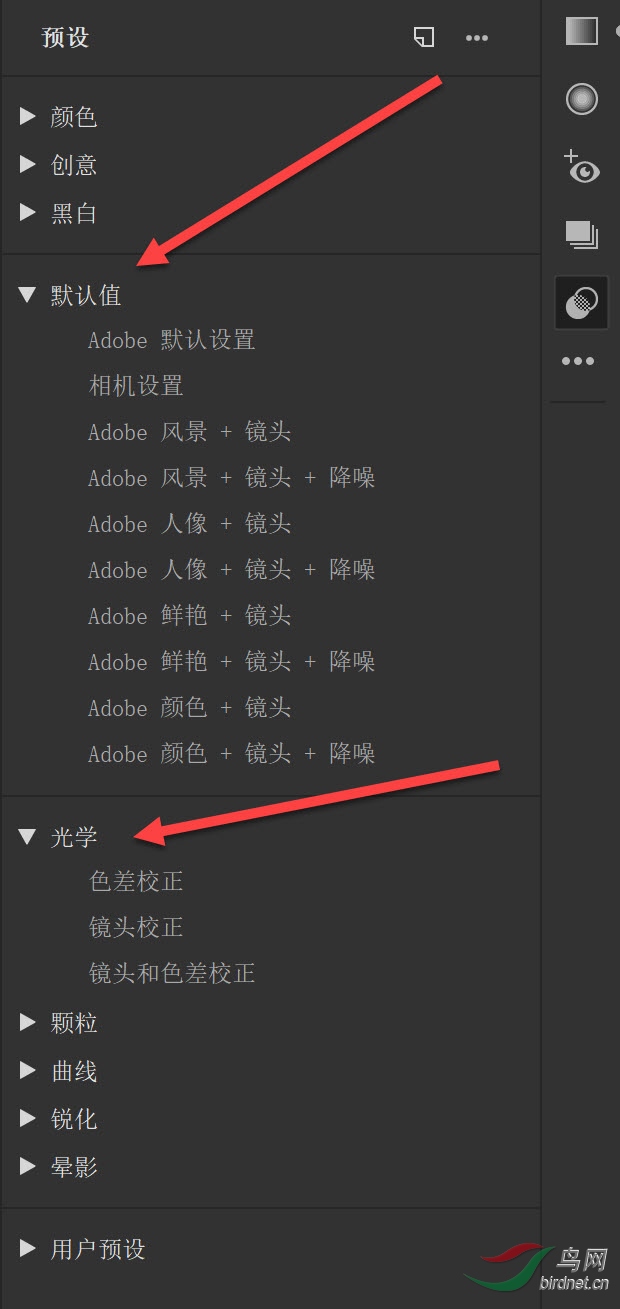
       “预设”面板有新增项:“默认值”和“光学”。
       当有自定义预设保存时,会出现“用户预设”项。
       新功能:
       ①“默认值”项下有带分镜头的甚至还有降噪的预设文件可选。
       ②“光学”项下有“色差校正”、“镜头校正”、“色差和镜头校正”。
12 预设.jpg


本帖最后由 杠一 于 2020-6-24 09:35 编辑

分享 收藏

使用道具 举报

回复

我的粉丝数量
用户组: 版主   高级版主   野保志愿者   特约撰稿人   器材测评师   高级顾问   鸟网元老   最佳评论员   初级数码调图师   佳作达人2级   生态摄影大师   国际自然摄影大师   资深生态摄像师    
发表于 2020-6-24 09:39 |显示全部楼层

衷心感谢杠一大师发布最新的后期教程,为广大鸟友学习后期提供指导和方便!
分享 收藏

使用道具 举报

回复

我的粉丝数量
用户组: 艺术总监   PS专家   VVIP   中国生态摄影师培训教官   高级顾问   鸟网元老   最佳生态摄影师    
发表于 2020-6-24 09:50 |显示全部楼层
五、【杠一数码暗房】ACR v12.3 对比老版本(三)

       Camera RAW 12.3 的变化确实引起一场不大不小的骚动,这几天影友圈里有相当的话题是谈它。
       虽然只是介绍新老版本的差异,并不涉及更多和具体的使用方法,但是前两辑的分享已经在朋友圈里得到关注和肯定,所以用最快的速度把最后的内容在这一辑里补齐。
       Adobe 的官网中还没有 v12.3 版相关的帮助文件,安装后这几天边使用边对比老版,自己先搞明白了,再分享给大家,希望能对你有帮助。
       1.胶片栏的位置怎么归置。
       持续按住界面左下角的这个“胶片栏选项”按钮,有水平和垂直的选择。
       水平放置:
01-1 胶片栏(水平) s.JPG

       垂直放置:
01-2 胶片栏(垂直) s.JPG

       2.胶片栏中缩览图的信息怎么显示
       按上面对这个按钮的操作,可以选择“显示文件名”和“显示评级和颜色标签”。
01-3 胶片栏(信息显示) s.JPG

       3.胶片栏怎么隐藏和显示
       还是这个按钮,单击可隐藏胶片栏,再次单击显示胶片栏。
       有时我们为了求得最大面积的预览图位,真的需要暂时关闭当时没有什么用的胶片栏。
01-4 胶片栏(隐藏与显示) s.JPG

       4.胶片栏缩览图上的这三个按钮是干什么的
       由左至右依次是:同步菜单、存储选项和胶片栏菜单。
01-5 胶片栏(同步 存储 菜单) s.JPG

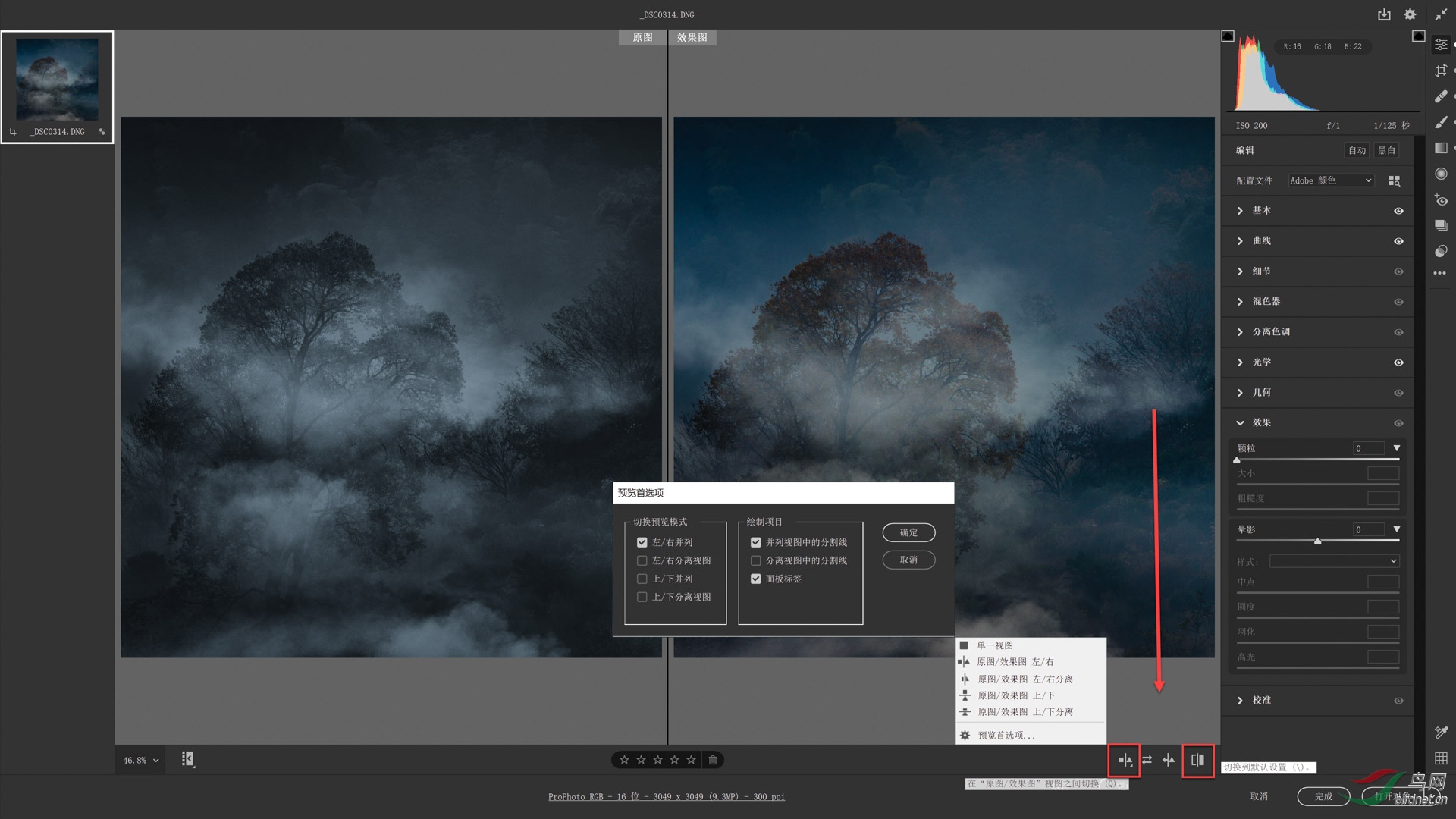
       5.原图与效果图的对比
       在预览图区右下的左起第一个按钮是“在原图和效果图视图之间切换”,显示模式可以在“预览首选项”面板中设置。
       最右边的是“切换到默认设置”。
02 预览图对比选项 s.JPG

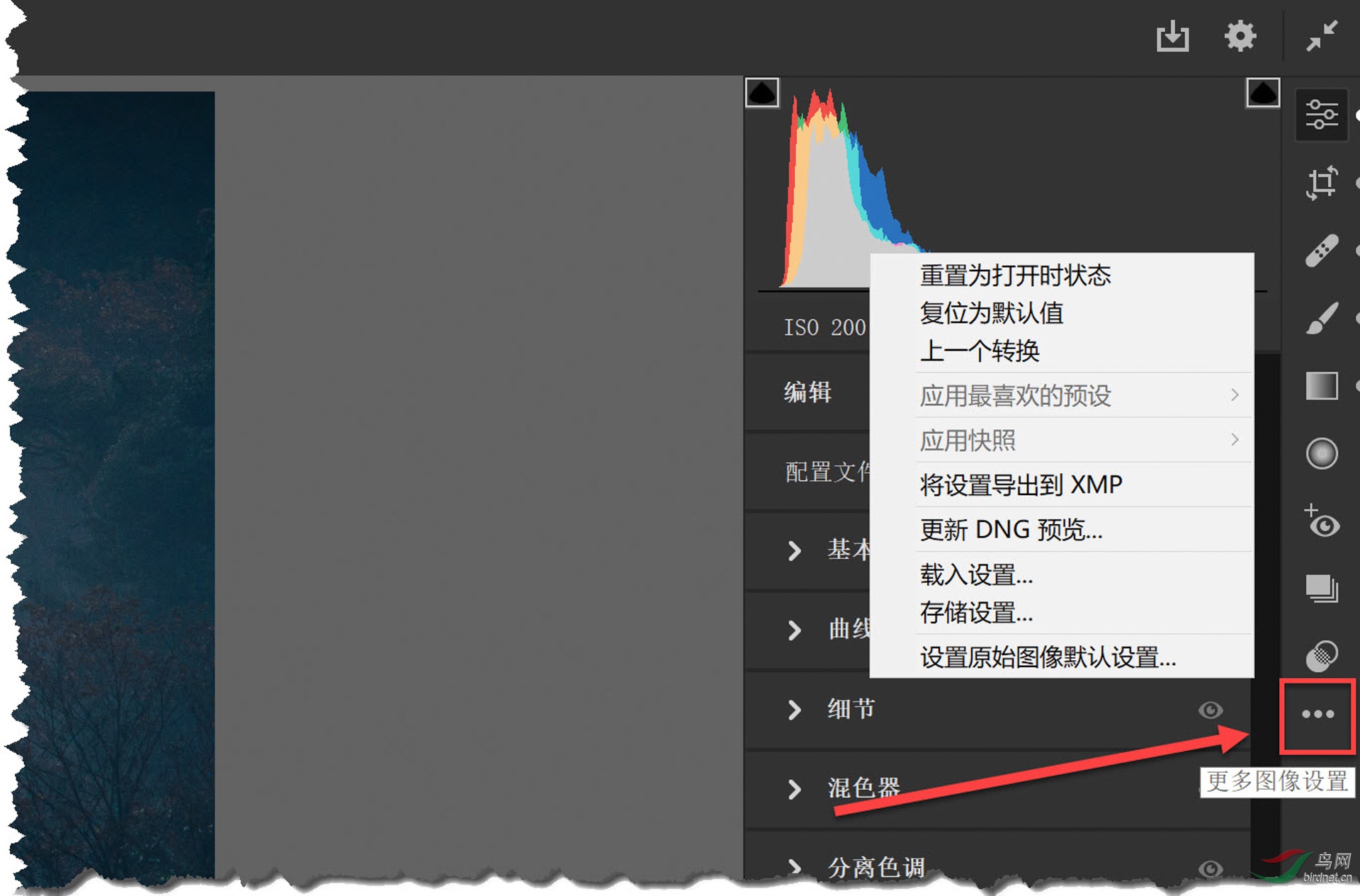
       6.老版中工作面板右上角的下拉菜单去哪儿了
       这个菜单在新版跑到右边快捷工具栏最底下了。老版的第一项“图像设置”这次改了,名至实归了,叫“重置为打开时的状态”,是不是比“图像设置”表达的清楚。
03 图像设置菜单 s.JPG

       7.老版中快捷工具栏最末尾的那个垃圾箱去哪儿了
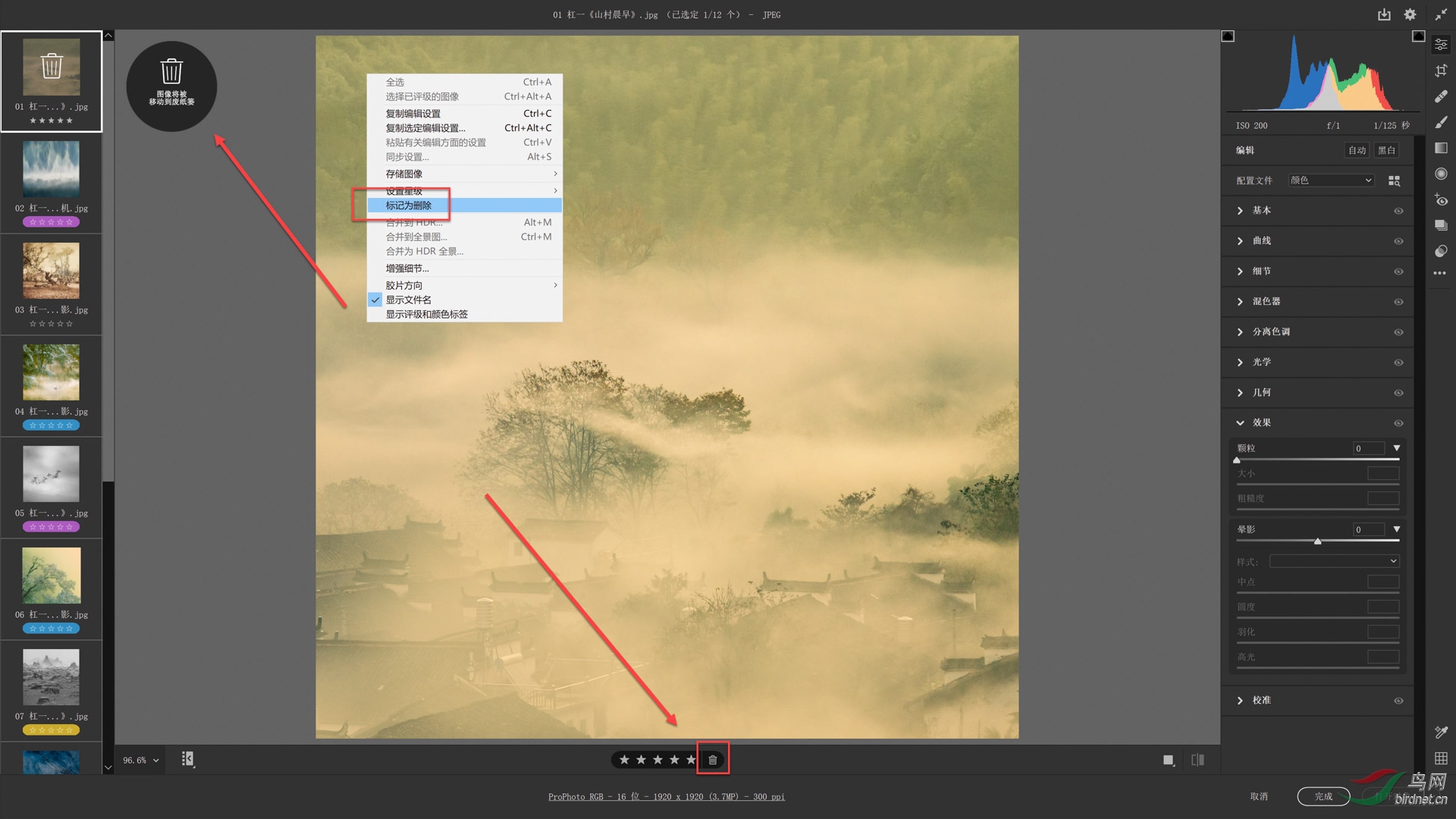
       在胶片栏右键点击缩览图或在预览图上右击,在弹出的菜单中点击“标记为删除”,或点击预览图下方的“垃圾箱”图标,都可以做删除操作。
04 删除图片 s.JPG

       8.右键菜单有什么变化
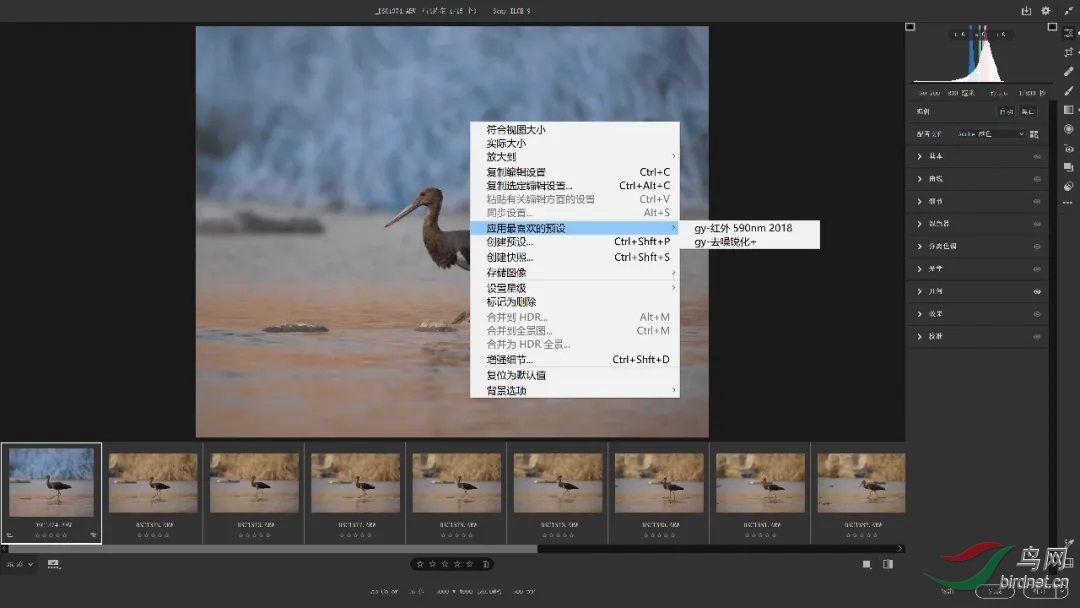
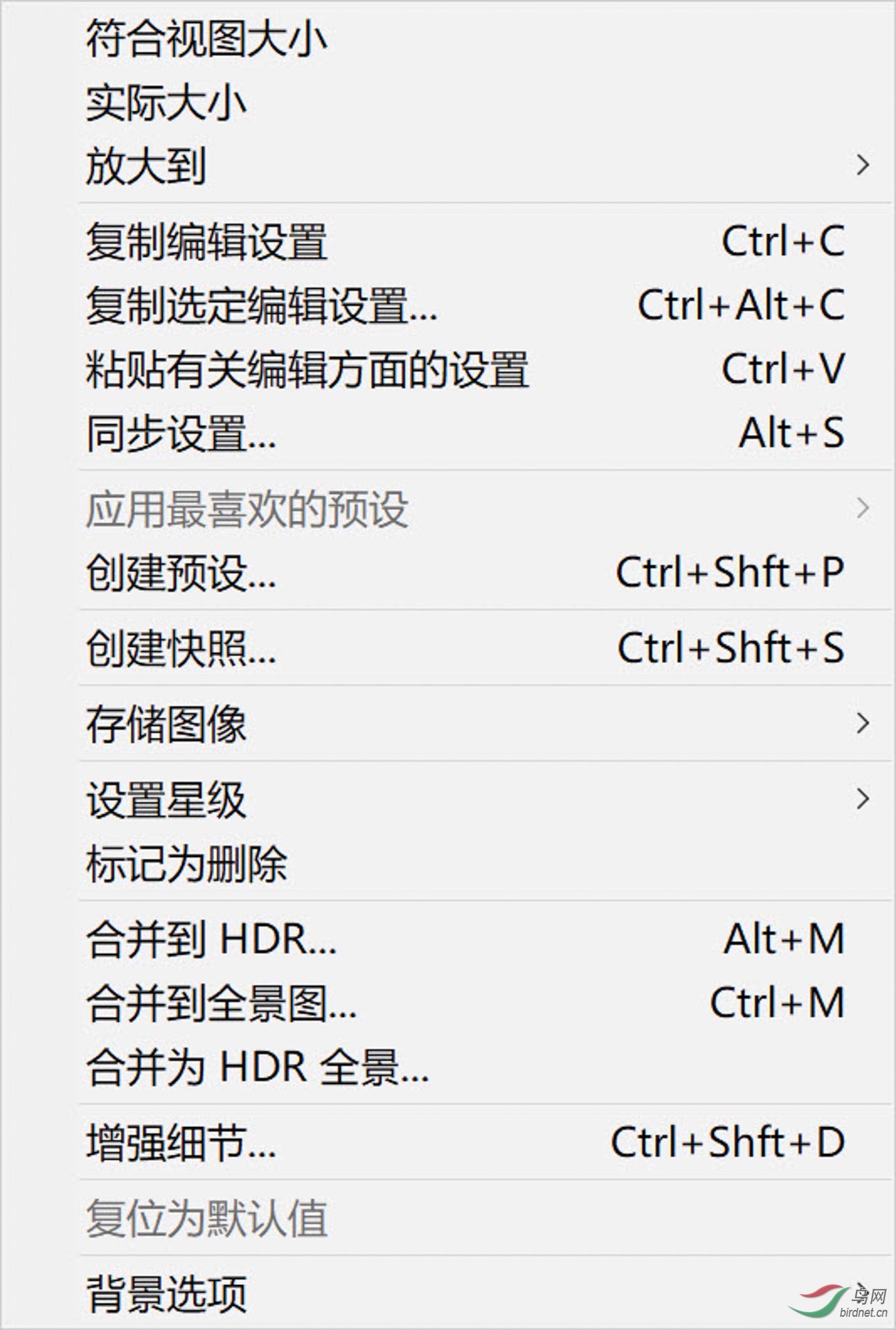
       在预览图上右击弹出的右键菜单内容变丰富了,似乎是把缩放选项、胶片栏菜单、存储图像按钮及图像设置菜单等都重复收在这里了。一篮子收了,方便使用。
04 右键菜单 s.JPG

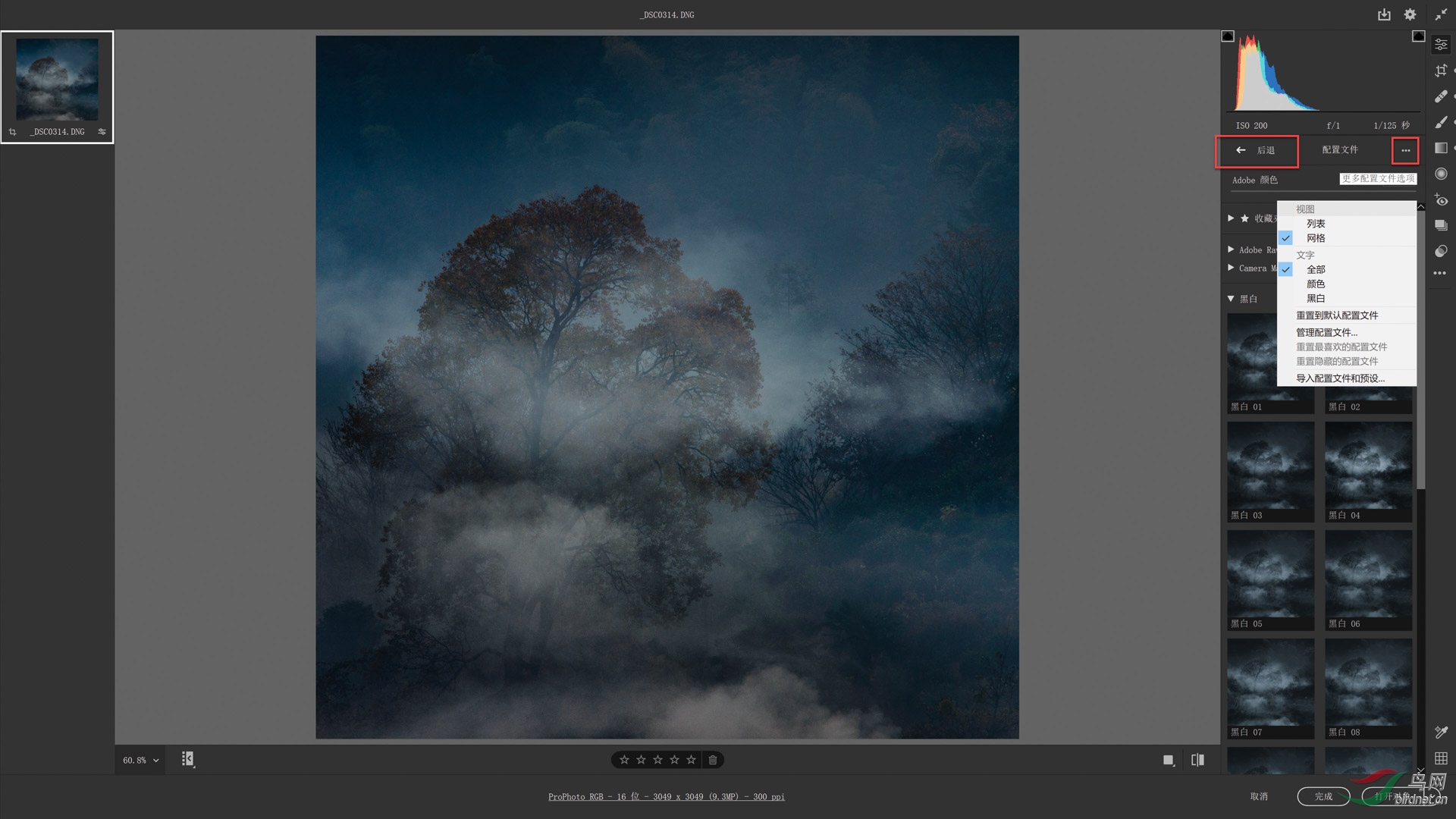
       9.配置文件浏览菜单“…”处于工作面板的上方,老版的“关闭”按钮变成了“退出”按钮。
05 配置文件浏览(选项 退出-关闭) s.JPG

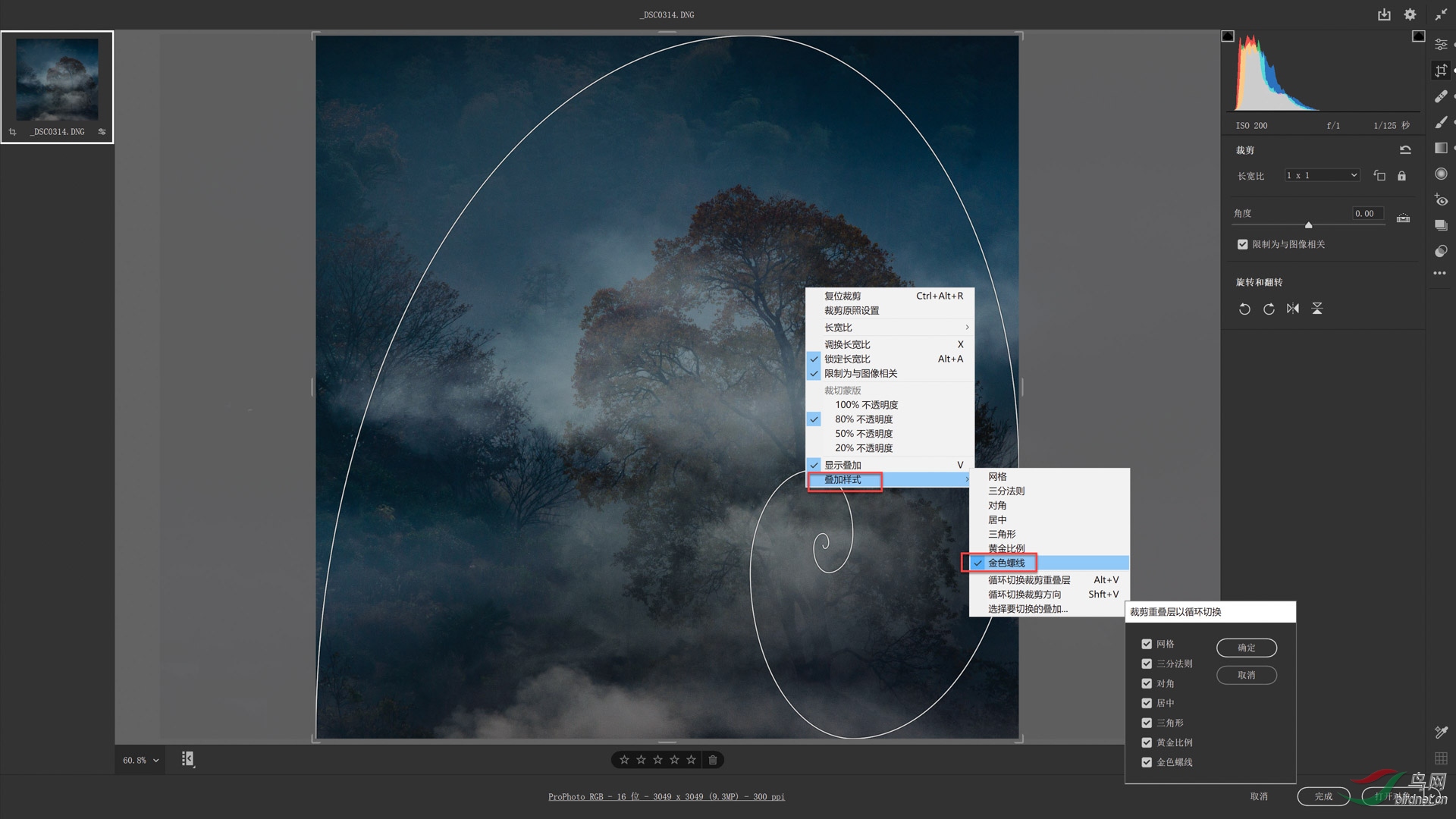
       10.裁剪工具下构图参考线有哪些
       在“构图工具”下右击预览图调出右键菜单,在“叠加样式”下有较多构图参考线可用。
       “循环切换裁剪重叠层”实际上是在“网格、三分法则……”等七种构图参考线中循环显示,用快捷键【Alt+V】很方便。
       “循环切换裁剪方向”同样不靠谱,真实的意思是构图参考线在不同的方向上切换。比如下图用的“金色螺线”,每按一次【Shift+V】就会旋转90度。
       “选择要切换的叠加”是让你事先可以选择用哪些构图参考线,不用的把勾选去掉,  “循环切换裁剪重叠层”时就不会显示没有勾选的样式了。
06 裁剪(构图参考线) s.JPG

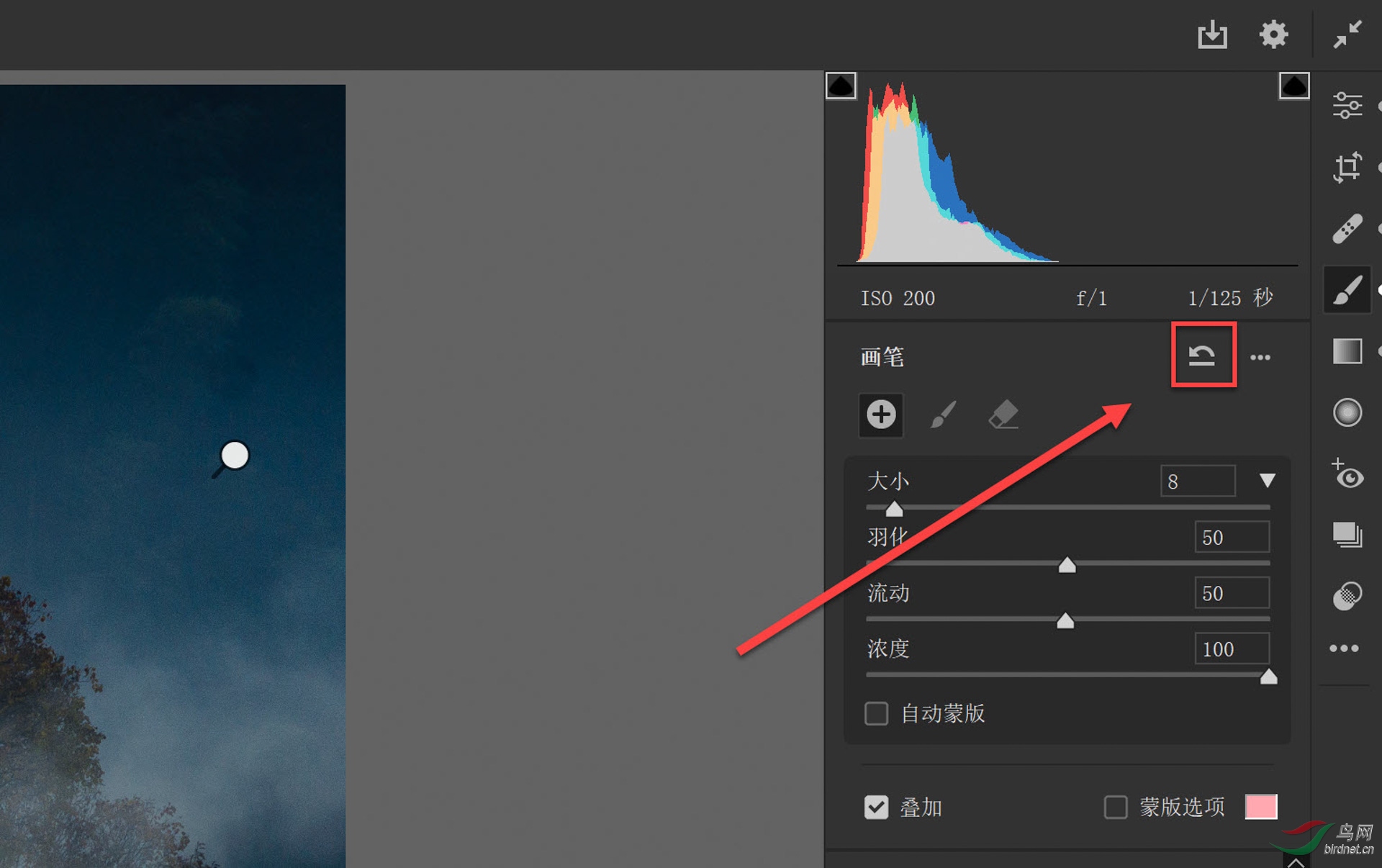
       11.老版的“清除全部”按钮怎么不见了
       老版在“渐变滤镜”等参数栏下方的“清除全部”按钮现在成了“复位”按钮。
07 清除全部操作 s.JPG

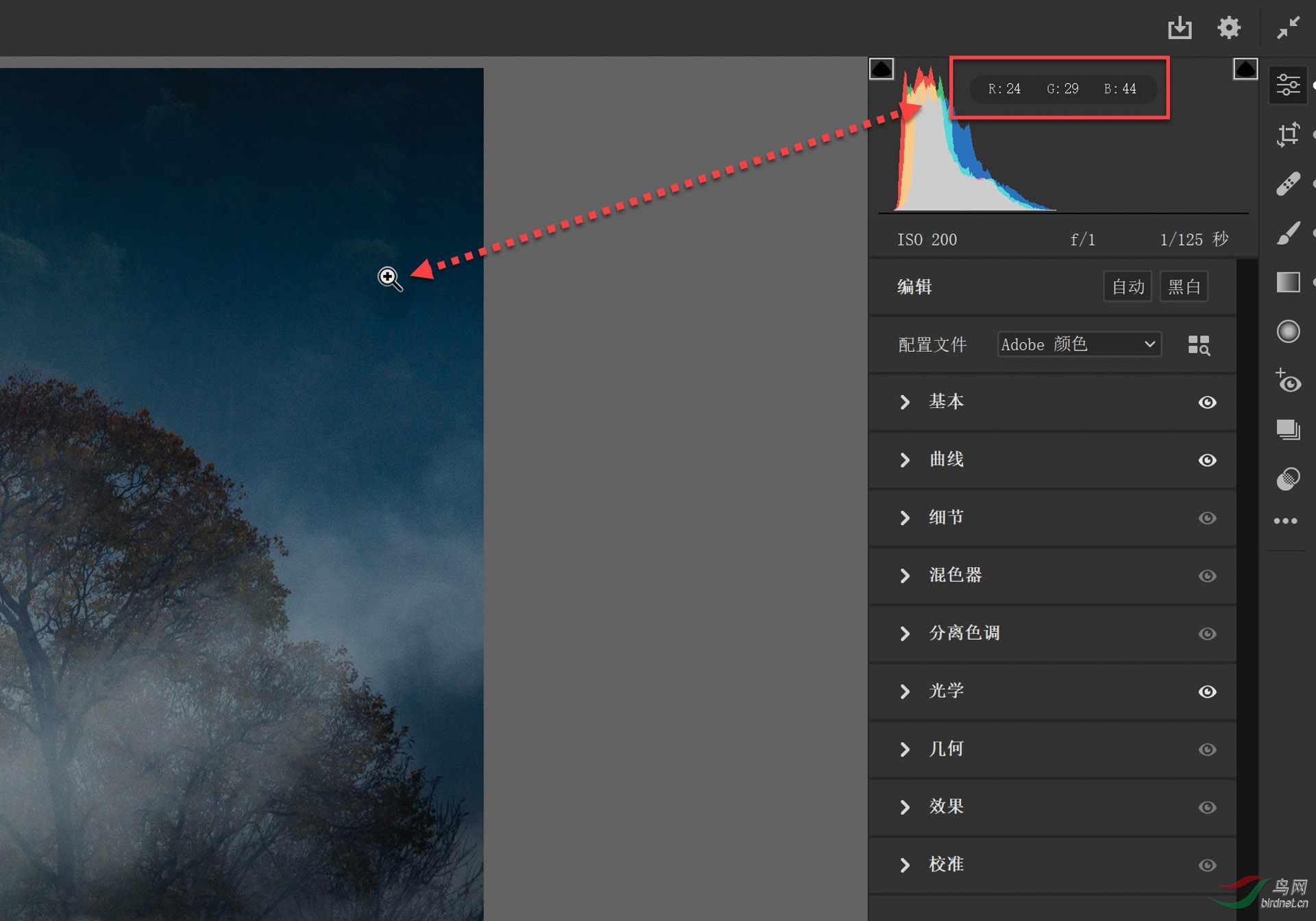
       12.快速显示RGB值
       把鼠标指针移在预览图任意位置,该位置的RGB值就会显示在直方图上,这个新增的功能对于高级用家还是很有用的。
08 RGB值 s.JPG

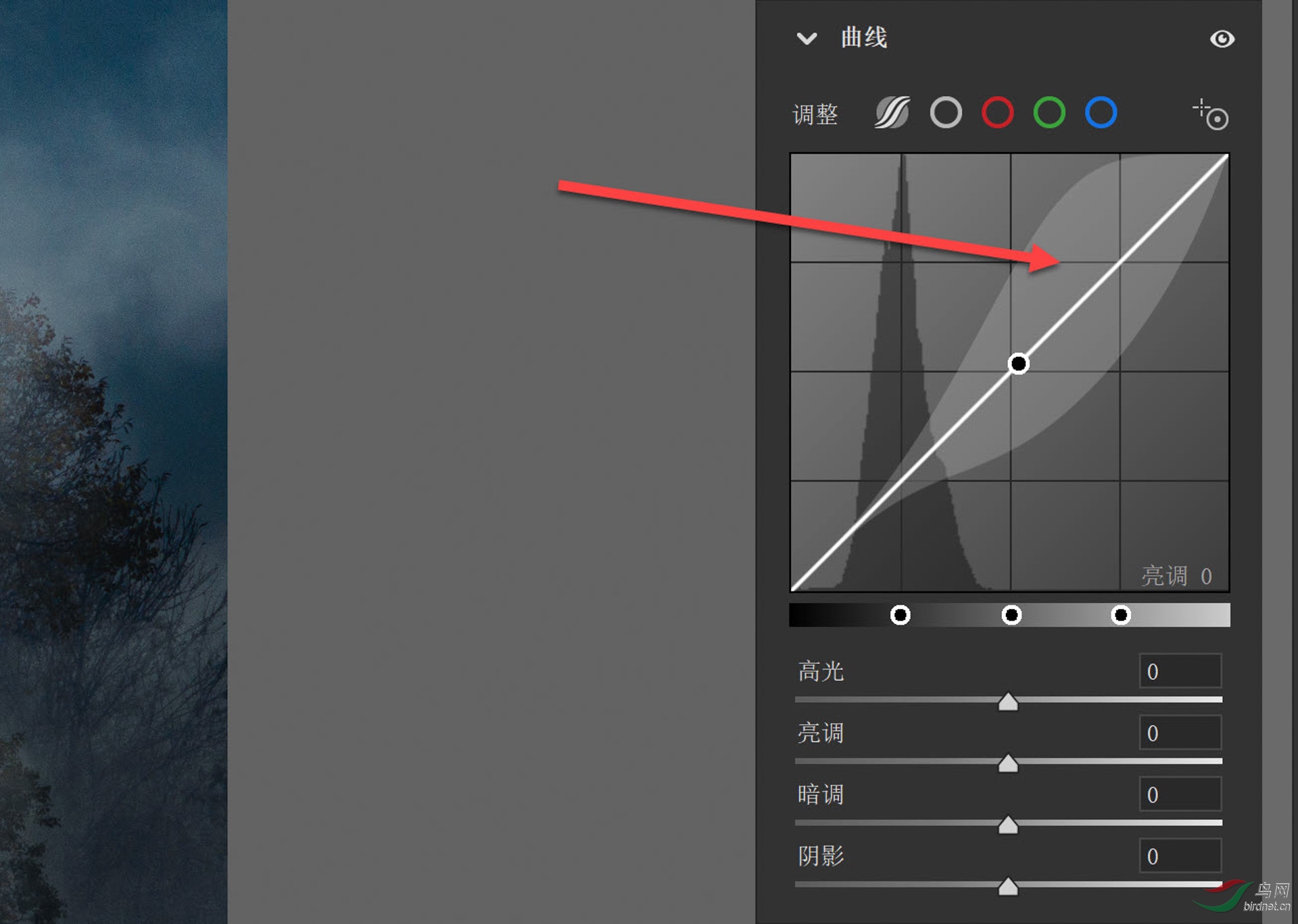
       13.参数曲线的这个高亮是什么意思
       当鼠标指针在参数曲线移动时,如今会有高亮显示你将拖动点的作用区域。
09 参数曲线(作用区提示) s.JPG

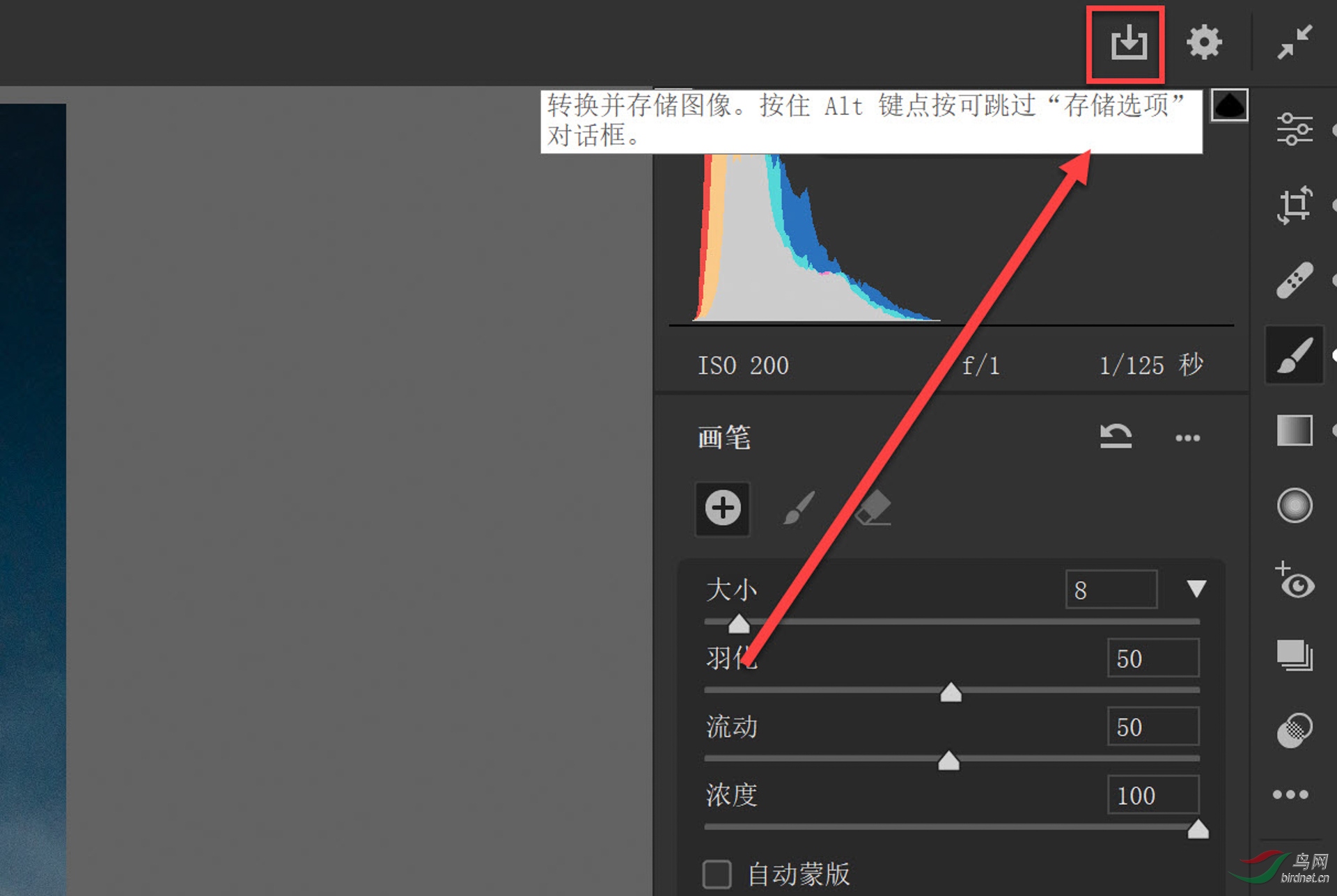
       14.老版左下角的“存储图像”按钮去哪儿了
       对着角跑,新版放在右上角了。
       右键菜单等处也有这个存储项。
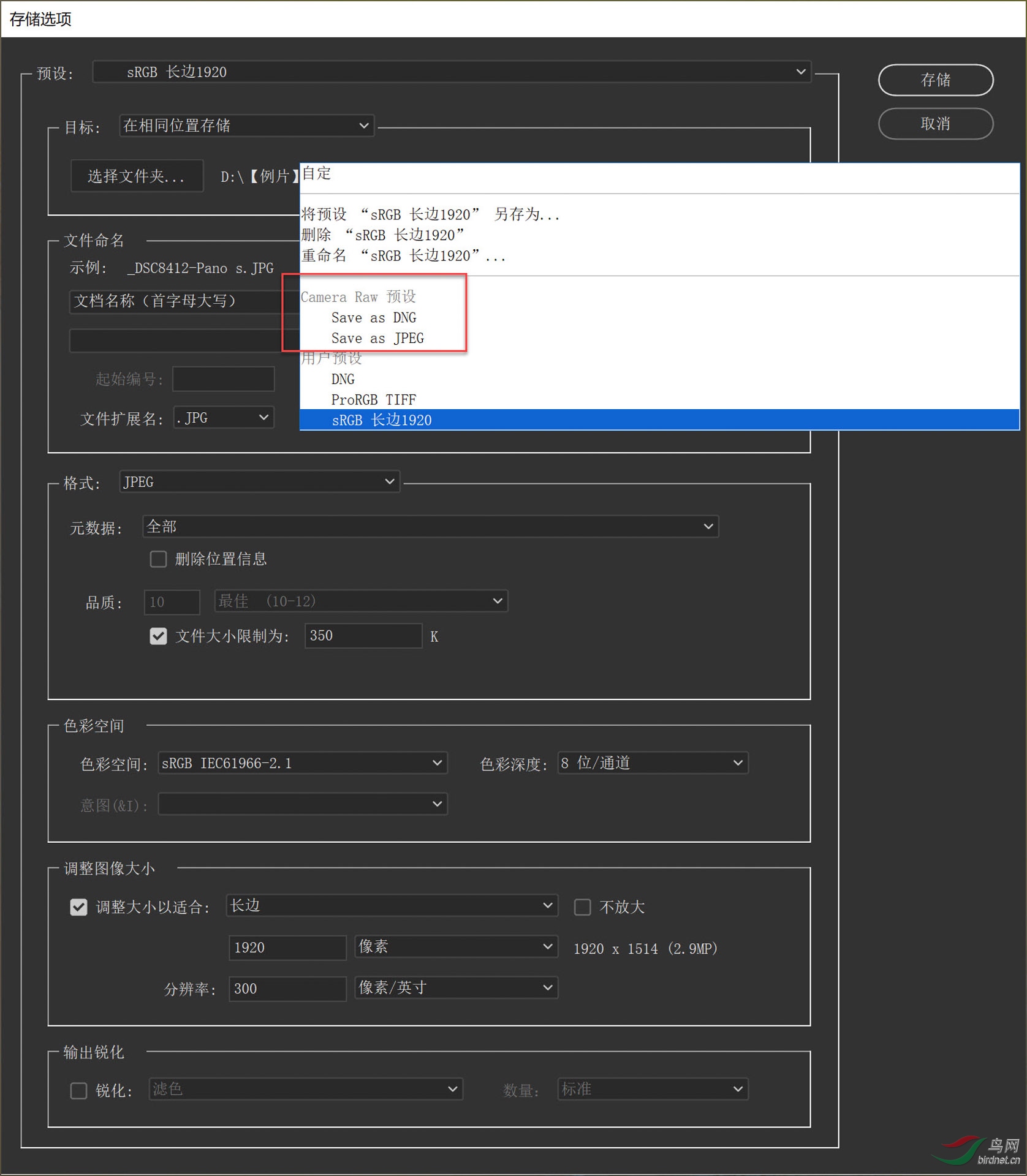
       除了入口不一样,在存储选项中多了“Camera Raw 预设”之外,其他没有什么变化。
10-1 存储图像 s.JPG


10-2 存储图像 s.JPG


分享 收藏

使用道具 举报

回复
您需要登录后才可以回帖 登录 | 立即注册

本版积分规则

鸟网小程序

公众号

鸟网 www.birdnet.cn 版权所有 © 2005-2026 辽ICP备13000869号-1
客服
投票
登录
升级
顶部