|
145385| 104
|
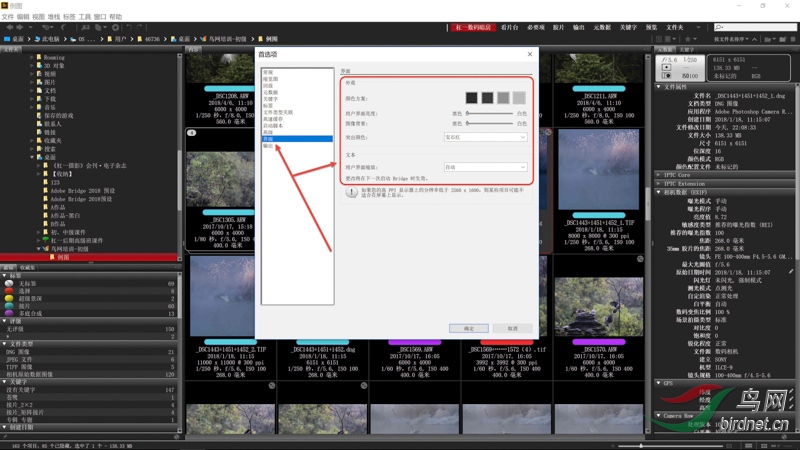
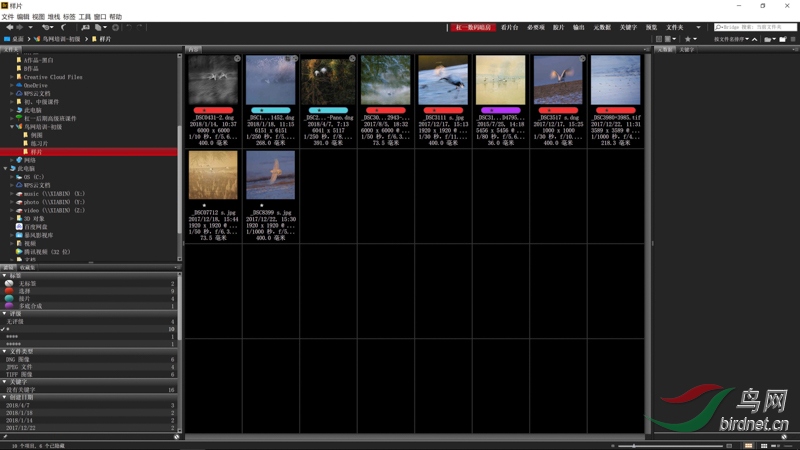
【杠一学堂】Bridge 实用教程(2019.08.07 更新 ) [复制链接]
|
 |
用户组:
艺术总监
PS专家 VVIP 中国生态摄影师培训教官 高级顾问 鸟网元老 最佳生态摄影师


| |
|
|
用户组:
艺术总监
PS专家 VVIP 中国生态摄影师培训教官 高级顾问 鸟网元老 最佳生态摄影师
点评
爱爱光影
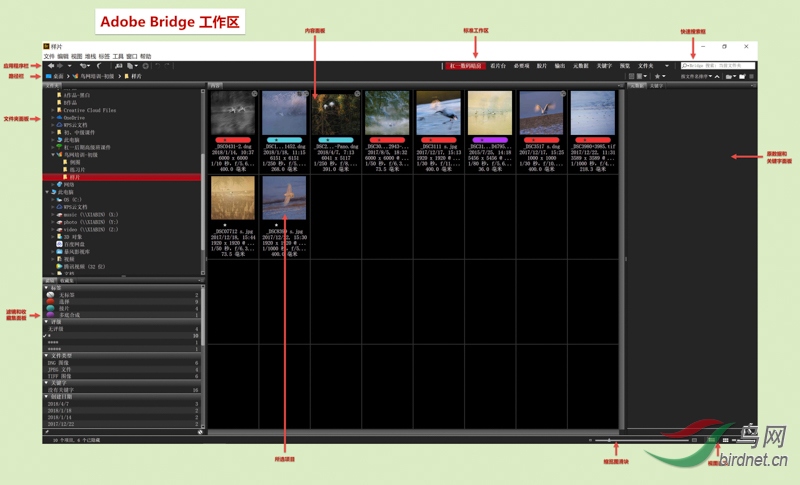
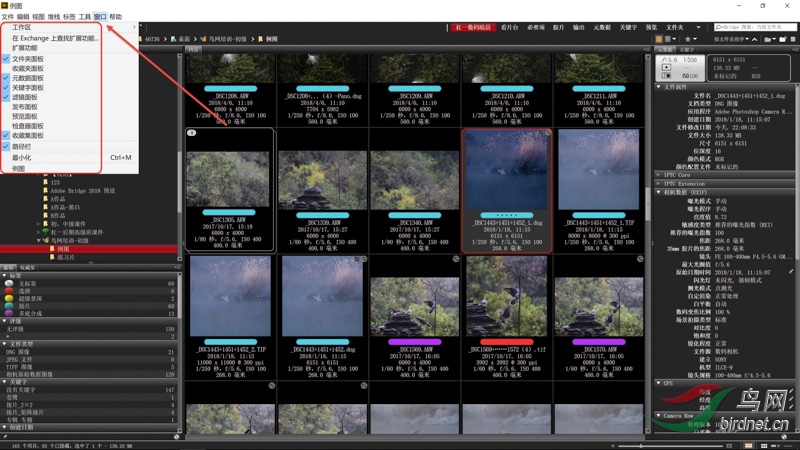
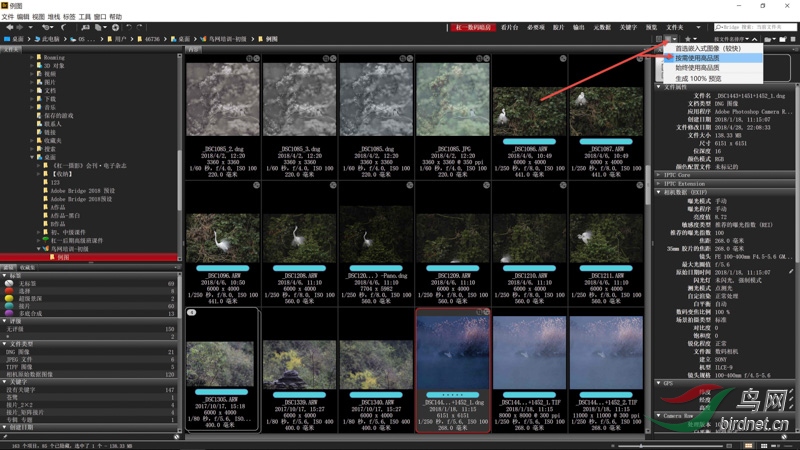
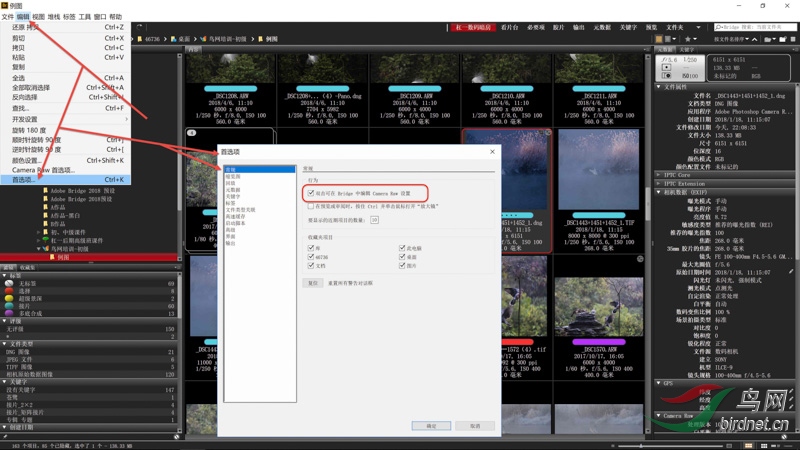
谢谢杠一老师!讲得简单明了、步骤清晰、清楚、可操作性强,对初学者入门快,对老手也可系统增补,根据摄影需要完善设置,值得好好研究学习一下。
| |
|
|
用户组:
艺术总监
PS专家 VVIP 中国生态摄影师培训教官 高级顾问 鸟网元老 最佳生态摄影师
|
|
|
用户组:
艺术总监
PS专家 VVIP 中国生态摄影师培训教官 高级顾问 鸟网元老 最佳生态摄影师
|
|
|
用户组:
艺术总监
PS专家 VVIP 中国生态摄影师培训教官 高级顾问 鸟网元老 最佳生态摄影师
|
|
|
用户组:
艺术总监
PS专家 VVIP 中国生态摄影师培训教官 高级顾问 鸟网元老 最佳生态摄影师
|
|
|
用户组:
艺术总监
PS专家 VVIP 中国生态摄影师培训教官 高级顾问 鸟网元老 最佳生态摄影师
|
|
|
用户组:
艺术总监
PS专家 VVIP 中国生态摄影师培训教官 高级顾问 鸟网元老 最佳生态摄影师
|
|
|
用户组:
艺术总监
PS专家 VVIP 中国生态摄影师培训教官 高级顾问 鸟网元老 最佳生态摄影师
|
|
|
用户组:
艺术总监
PS专家 VVIP 中国生态摄影师培训教官 高级顾问 鸟网元老 最佳生态摄影师
|











 发表于 2018-4-29 08:07
 转播
转播 淘帖
淘帖 点赞
点赞 微信
微信